Die Aktionstaste Ihres iPhones kann in iOS 27 ein ganzes Verzeichnis mit Kurzbefehlen auslösen - so geht’s.
Legen Sie Ihre Lieblingswerkzeuge so, dass sie mit einem Tastendruck erreichbar sind - danach können Sie dieselbe Taste an Ihre Fokusmodi anpassen.

Auf Ihrem iPhone gibt es eine Taste, die Sie wahrscheinlich nicht oft genug nutzen. Apples Aktionstaste kann viele der von Ihnen am häufigsten verwendeten App-Funktionen automatisieren.
Die Apple-Aktionstaste ist beim iPhone 15 Pro sowie bei allen Modellen der iPhone-16-Reihe und neueren Modellen verfügbar.
Ich habe meinen Action Button bisher unterschätzt - ich nutzte ihn hauptsächlich, um den Klingelton ein- und auszuschalten. Doch diese Tipps aus dem r/Shortcuts-Subreddit haben mich dazu gebracht, noch einmal darüber nachzudenken, was ich alles damit machen könnte.
Dank der iOS 27-Softwareupdates wird die Nutzung von Shortcuts für alle einfacher. Sie können nun ein Shortcut entweder per Spracheingabe oder per Tippen erstellen - die App übernimmt anschließend die „Wenn/Dann“-Konfigurationen für Sie.
So maximieren Sie die Nutzung Ihres Aktions-Buttons
Anstatt die Aktionstaste so zu konfigurieren, dass sie bei Drücken eine einzige Aktion ausführt, können Sie dafür sorgen, dass die Taste weitere Optionen anzeigt. So geht’s.
1. Erstellen Sie einen Ordner für Aktionstasten
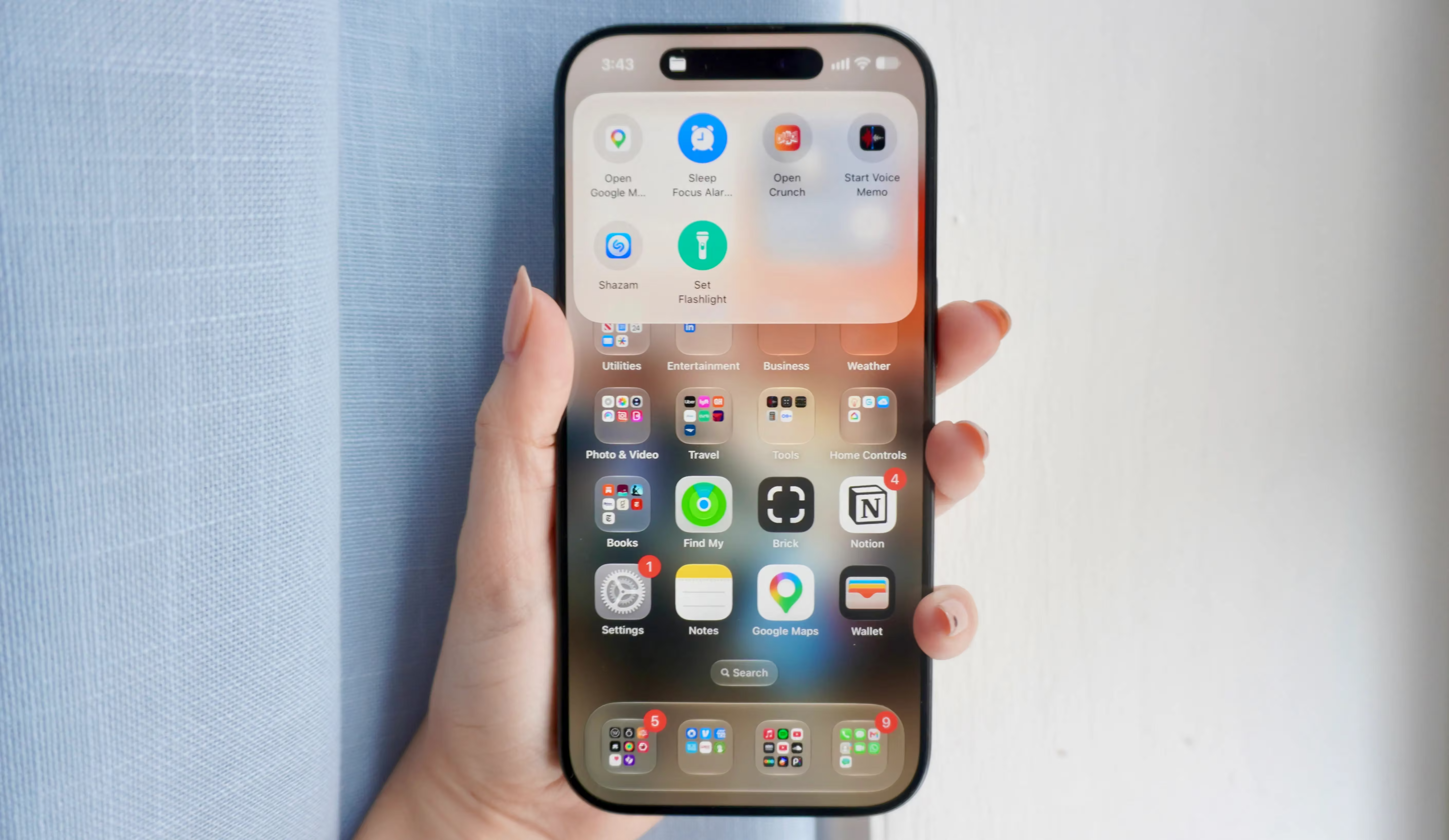
Gehen Sie zur App „Shortcuts“ und erstellen Sie einen Ordner für Aktionsbuttons. Überlegen Sie sich einige Befehle, die Sie verwenden möchten, wenn Sie auf den Aktionsbutton drücken, und fügen Sie sie diesem Ordner hinzu. Zu diesen Befehlen könnten das Einschalten der Taschenlampe, das Starten einer Sprachnotiz, das Übersetzen von Texten oder das Aktivieren von Shazam gehören.
Nachdem Sie die gewünschten Kurzbefehle für die Aktionstaste ausgewählt haben, gehen Sie zu „Einstellungen“, klicken Sie auf den Reiter „Aktionstaste“ und blättern Sie durch die verfügbaren Optionen, um die Kurzbefehle auszuwählen. Apple fordert Sie anschließend dazu auf, einen Ordner auszuwählen. Wählen Sie dann den von Ihnen erstellten Ordner für die Aktionstaste aus.
2. Verwendung der Fokusmodi
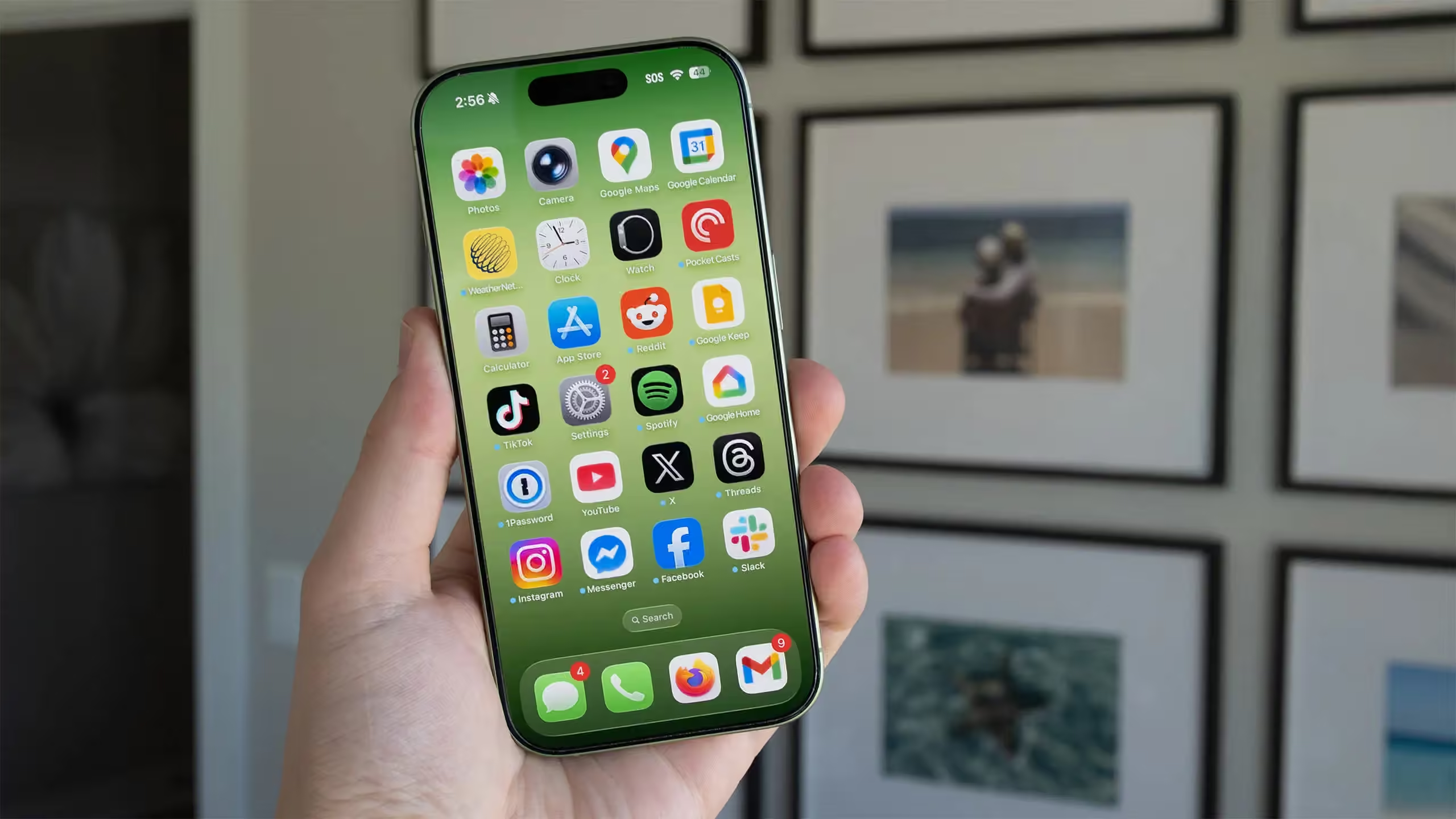
Sie können verschiedene Befehle für die Aktions-Taste aktivieren - je nachdem, wo Sie sich befinden oder welchen Fokusmodus Sie verwenden. Ich nutze Fokusmodi für die Arbeit, zum Schlafen und zum Sporten. Diese Modi sind ein wesentlicher Bestandteil dafür, effektive und dynamische Befehle für die Aktions-Taste zu erstellen.
Ich wollte einen Action-Button erstellen, mit dem ich im Schlafmodus schnell meine Alarme einsehen kann. Zuerst schrieb ich: „Wenn mein Fokusmodus auf ‚Schlaf‘ eingestellt ist, öffne die Uhr-App. Ansonsten öffne die Karten-App.“ Den Teil mit den Karten fügte ich hinzu, um beide Modi zu testen und zu prüfen, ob mein Shortcut funktioniert.
Wenn/Dann-Verständnis erforderlich
Apple hat die App „Shortcuts“ benutzerfreundlicher gemacht - doch für komplexere Aufgaben erfordert die Erstellung einer erfolgreichen „Shortcut“-Abfolge immer noch ein Verständnis von „wenn/dann“-Logik.
Wenn Sie den Modus „Fahrmodus“ aktiviert haben, können Sie Shortcuts so einstellen, dass eine Navigations-App geöffnet wird - oder sogar das Garagentor, sobald Sie zu Hause ankommen. Wenn Sie fernsehen, können Sie die Apple TV-Fernbedienung auf Ihrem Handy öffnen. Im Fitness-Modus können Sie Ihre Musik-Streaming-App öffnen.