Nach dem Update auf iOS 27: Erledigen Sie zuerst diese 5 Dinge
Egal, ob Sie gerade ein neues iPhone gekauft haben oder auf iOS 27 auf Ihrem aktuellen Gerät aktualisiert haben - hier sind fünf Dinge, die Sie vor der Nutzung tun sollten.
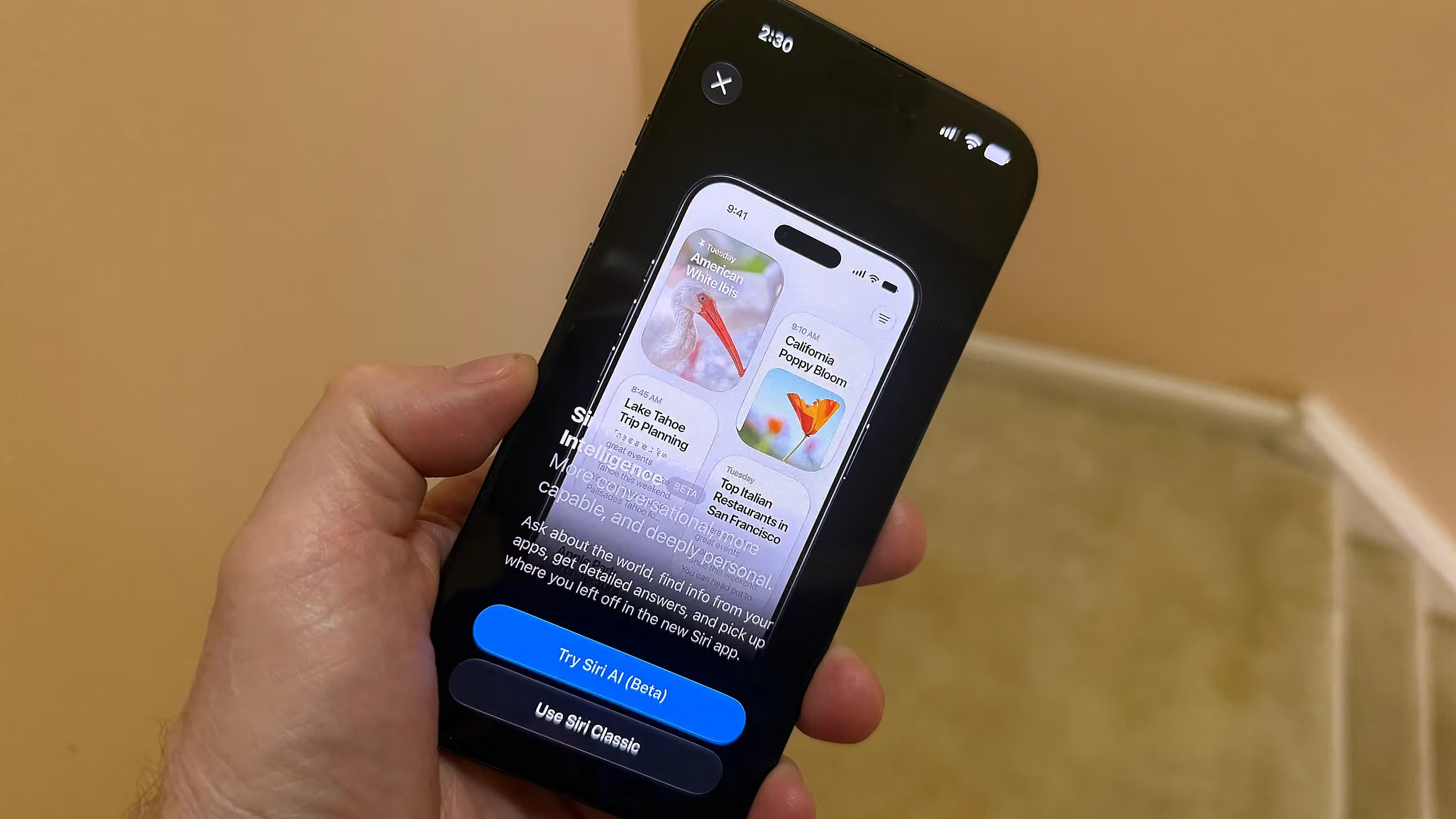
Sie haben gerade ein brandneues iPhone gekauft oder das Betriebssystem Ihres aktuellen Telefons aktualisiert. In jedem Fall haben Sie nun iOS 27 auf Ihrem Gerät. Wahrscheinlich können Sie es kaum erwarten, alle neuen Funktionen auszuprobieren - insbesondere die Siri-KI. Doch es gibt ein paar Aufgaben, die Sie erledigen sollten, bevor Sie mit der Erkundung beginnen. Hier sind die fünf Dinge, die ich Ihnen zuerst empfehle.
1. Melden Sie sich für Siri AI an
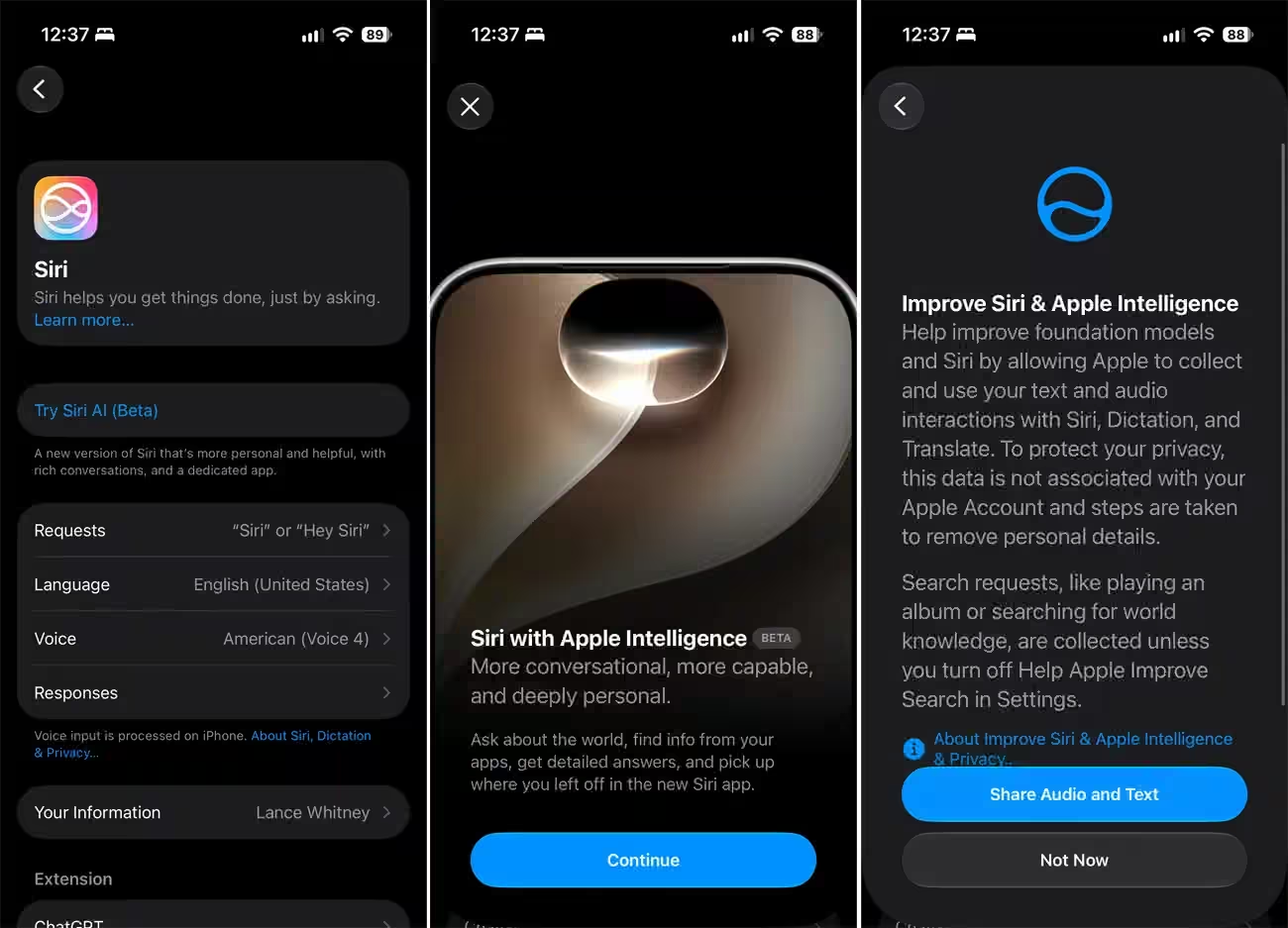
Vorläufig steht die Siri-KI als öffentliche Beta-Version zur Verfügung - das bedeutet, man muss sich anmelden, um sie nutzen zu können. Falls Sie bereits eine der Beta-Versionen von iOS 27 verwendet haben, haben Sie dies womöglich bereits getan. Falls nicht, sollten Sie dies unbedingt tun - vorausgesetzt, Sie planen, die überarbeitete Siri zu nutzen.
Gehen Sie zu „Einstellungen“ und wählen Sie „Siri“. Tippen Sie auf den Link „Siri AI (Beta) ausprobieren“. Tippen Sie auf „Weiter“ auf jeder Seite, bis Sie zu der Seite gelangen, auf der gefragt wird, ob Sie Ihre Audiodaten und Texte teilen möchten. Wenn Sie mit einem Tippen auf die Schaltfläche „Audiodaten und Texte teilen“ zustimmen, verwendet Apple Ihre Unterhaltungen mit Siri zum Trainieren des Modells. Obwohl das Unternehmen verspricht, dass die geteilten Daten anonymisiert werden, könnte Ihnen dies dennoch nicht gefallen. In diesem Fall tippen Sie auf die Schaltfläche „Später“. In beiden Fällen werden Sie anschließend für die Beta-Version registriert.
2. Passen Sie den Liquid Glass-Effekt an
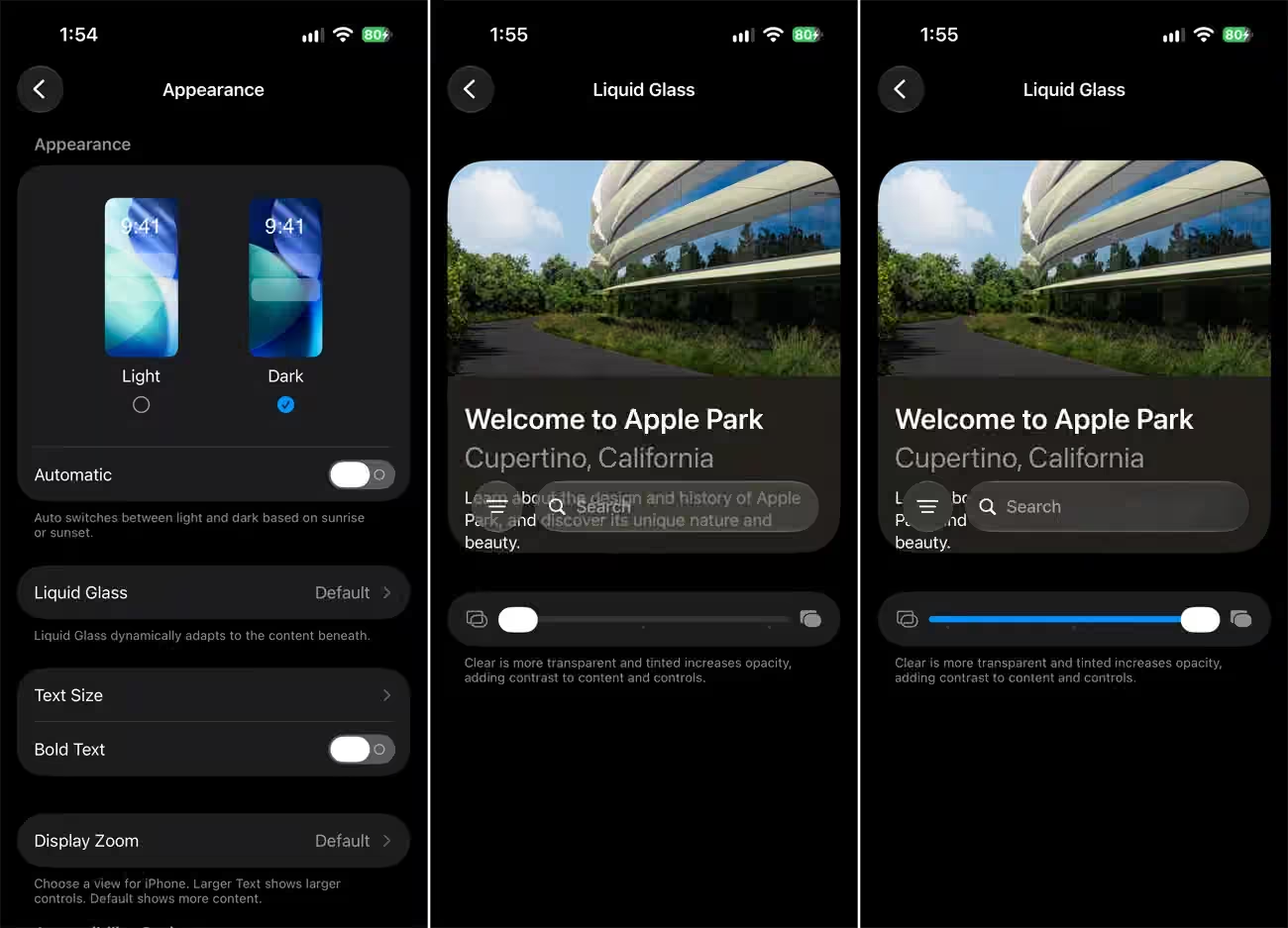
Frühere Versionen von iOS beschränkten die Möglichkeiten, Liquid Glass anzupassen. Mit iOS 27 fügte Apple einen Schieberegler hinzu, mit dem Sie das Aussehen von durchsichtig bis undurchsichtig - und alles dazwischen - feinjustieren können.
Gehen Sie dazu zu „Einstellungen“, wählen Sie „Erscheinungsbild“ und tippen Sie anschließend auf „Liquid Glass“. Wenn der Schieberegler ganz nach links gestellt ist, erhalten Sie den vollständig durchsichtigen Liquid Glass-Effekt. Wenn der Regler ganz nach rechts gestellt ist, wirkt das Erscheinungsbild gefärbt und undurchsichtig. Bewegen Sie den Regler, um zu sehen, wie das kleine Vorschaubild sowie das Fenster aussehen. Wenn Sie fertig sind, kehren Sie zur Startseite zurück, um zu prüfen, ob Ihnen das gewählte Aussehen gefällt. Falls nicht, gehen Sie einfach zurück und stellen Sie den Regler erneut ein.
3. Lassen Sie Ihr Telefon angeschlossen und verbunden, um die Indexerstellung der Suche zu beschleunigen.
Bei iOS 27 muss der Suchindex für alle Ihre Apps und Dateien neu erstellt werden. Die Spotlight-Suche Ihres Telefons sowie der neue Siri-KI nutzen diesen Index, um bei Ihren Anfragen schnell die richtigen Informationen zu finden. Der gesamte Indexierungsprozess kann einige Stunden bis hin zu mehreren Tagen dauern. Sie erkennen, dass der Index gerade neu erstellt wird, daran, dass auf dem Hauptbildschirm der Einstellungen eine Benachrichtigung erscheint mit dem Wortlaut: „Suchfunktion und Siri werden optimiert.“
Sie können Ihr Telefon weiterhin nutzen, während der Index neu erstellt wird - allerdings wird die Leistung etwas langsamer sein und der Akku wird schneller entladen. Glücklicherweise können Sie den Prozess beschleunigen, sodass Sie nicht tagelang warten müssen, bis er abgeschlossen ist.
Dafür sollten Sie Ihr Telefon möglichst die ganze Zeit über am Strom anschließen. Achten Sie darauf, dass es mit Wi-Fi verbunden ist. Je weniger Sie das Telefon während des Neindizierens nutzen, desto schneller verläuft der Prozess. Da Sie das Telefon vermutlich den ganzen Tag über nutzen möchten, stellen Sie einfach sicher, dass es nachts am Strom angeschlossen, mit Wi-Fi verbunden und auf dem Sperrbildschirm ist.

4. Aktualisieren Sie alle Ihre Apps über den App Store.
Bestimmte Apps werden von den neuen Einstellungen in iOS 27 profitieren. Das bedeutet, dass Sie sie nach der Aktivierung des neuen Betriebssystems aktualisieren sollten. Dazu öffnen Sie die App Store-App, tippen auf Ihr Profilbild oben rechts und wählen anschließend „App-Updates“ aus. Falls keine neuen Updates angezeigt werden, wischen Sie von oben nach unten über den Bildschirm, um ihn zu aktualisieren. Anschließend sehen Sie die Anzahl der Apps, die aktualisiert werden können. Tippen Sie auf „Alle aktualisieren“, um fortzufahren.

5. Aktualisieren Sie Ihre Apple Watch
Besitzen Sie eine Apple Watch? Falls ja, möchten Sie sie wahrscheinlich auf WatchOS 27 aktualisieren. Das geht aber nur, wenn auf Ihrem iPhone bereits iOS 27 installiert ist.
Dazu öffnen Sie die Watch-App auf Ihrem Handy. Auf dem Bildschirm „Meine Uhr“ gehen Sie zu „Allgemein“ und wählen „Software-Update“. Warten Sie, bis das Update auf WatchOS 27 angezeigt wird, und tippen Sie anschließend auf den Link „Herunterladen und Installieren“. Alternativ können Sie dies auch direkt an Ihrer Uhr erledigen: Gehen Sie zu „Einstellungen“, wählen Sie „Allgemein“, tippen Sie auf „Software-Update“ und starten Sie das Update.
