Apple Wallet kann in iOS 27 die Rechnung für Sie aufteilen - plus 4 weitere coole Neuerungen
Mit iOS 27 hat Apple die Wallet-App verbessert, sodass sie noch nützlicher ist. Hier sind fünf neue Funktionen, die Sie ausprobieren sollten.
iOS 27 von Apple fügt nicht nur viele coole neue Funktionen hinzu, sondern verbessert auch zahlreiche bestehende Apps und Features. Zu den nützlichsten Verbesserungen gehören jene für die Wallet-App.
Mir hat die Vielseitigkeit der Apple Wallet-App schon immer gefallen - sie ermöglicht es mir, kontaktlos zu zahlen, meine Kredit- und Debitkartentransaktionen einzusehen, meine Ticket- und Treuekarten anzuschauen sowie zu speichern, Geld über Apple Cash zu senden und anzufordern sowie die Fahrkarten für Bus und U-Bahn über „Express Transit“ zu bezahlen.
Mit iOS 27 auf meinem iPhone habe ich noch nützlichere und praktischere Anwendungsmöglichkeiten für die App entdeckt. Hier sind meine fünf Lieblingsfunktionen sowie erklärt, wie sie funktionieren.
1. Erstellen Sie ein Passwort, indem Sie eine physische Karte scannen.
Viele der Event-Tickets, Reisepässe und anderen Karten, die ich verwende, bieten die Möglichkeit, sie zu meinem Apple Wallet hinzuzufügen. Das ist ganz einfach. Dennoch habe ich immer noch viele physische Karten, die mein echtes Portemonnaie verstopfen. Jetzt kann ich diese Karten ganz einfach dem virtuellen Wallet hinzufügen, indem ich sie direkt in der Wallet-App einscanne.
Um dies auszuprobieren, nehmen Sie die physische Karte, die Sie hinzufügen möchten, heraus und starten Sie die Wallet-App auf Ihrem iPhone. Auf dem Hauptbildschirm tippen Sie auf das Plus-Symbol oben und wählen Sie anschließend die Option zum Erstellen eines „Passes“. Auf dem nächsten Bildschirm wird erklärt, wie das funktioniert. Tippen Sie auf „Weiter“. Richten Sie Ihr Telefon auf den Barcode der Karte und drücken Sie die Auslösetaste, um ein Foto aufzunehmen.
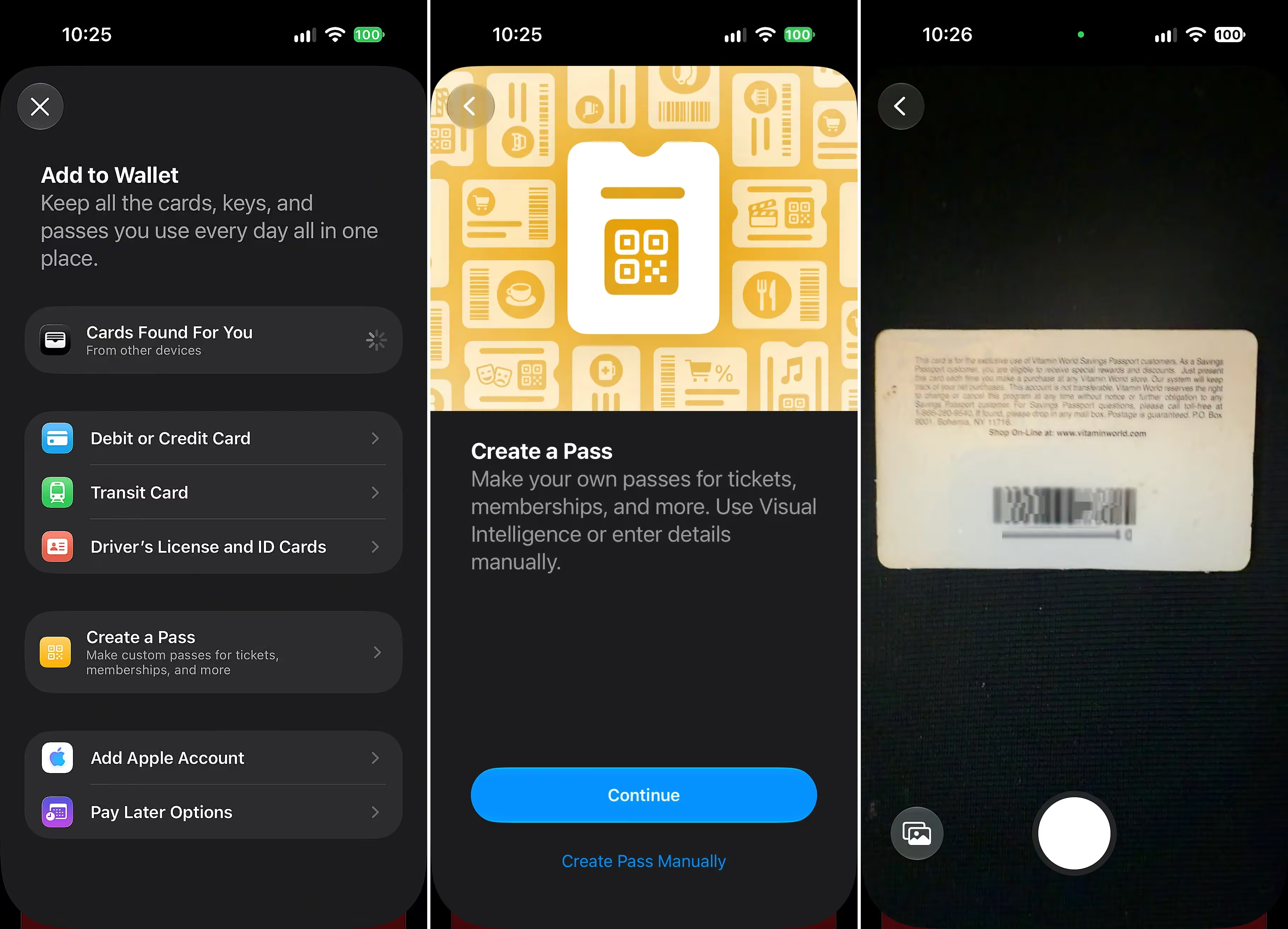
Auf dem nächsten Bildschirm tippen Sie auf „Pass bearbeiten“, falls der Name oder andere Details fehlen und Sie sie hinzufügen möchten. Tippen Sie in die entsprechenden Felder, um die Daten hinzuzufügen oder zu ändern. Wenn Sie fertig sind, tippen Sie auf das Häkchen-Symbol. Falls Sie den Pass nicht bearbeiten müssen, tippen Sie einfach auf „Hinzufügen“.
Anschließend sehen Sie Ihren neuen Pass unter all Ihren anderen Karten; Sie können darauf tippen, um ihn anzuzeigen. Tippen Sie auf das Ellipsensymbol, um die Details anzusehen, den Pass zu bearbeiten oder zu löschen. Beim nächsten Mal, wenn Sie die Karte in einem Geschäft oder an einem anderen Ort vorzeigen müssen, können Sie die physische Karte zu Hause lassen und stattdessen Ihren neuen virtuellen Pass verwenden.

2. Einen Pass manuell hinzufügen
Was tun, wenn Sie einen Pass hinzufügen möchten, dieser aber keinen Barcode oder andere scannbare Informationen enthält? In diesem Fall können Sie ihn manuell hinzufügen und anschließend die Details eingeben.
Dazu tippen Sie auf das Plus-Symbol oben und wählen die Option „Pass erstellen“. Auf dem nächsten Bildschirm tippen Sie auf „Pass manuell erstellen“. Auf dem darauf folgenden Bildschirm werden Ihnen drei Vorlagen angezeigt - je nach Art des Passes, den Sie hinzufügen möchten. Eine Vorlage ist für einen Standardpass, eine weitere für ein Mitgliedschaftsabonnement und die dritte für einen Event-Pass. Wählen Sie die Vorlage aus, die am besten zu dem Pass passt, den Sie hinzufügen möchten.

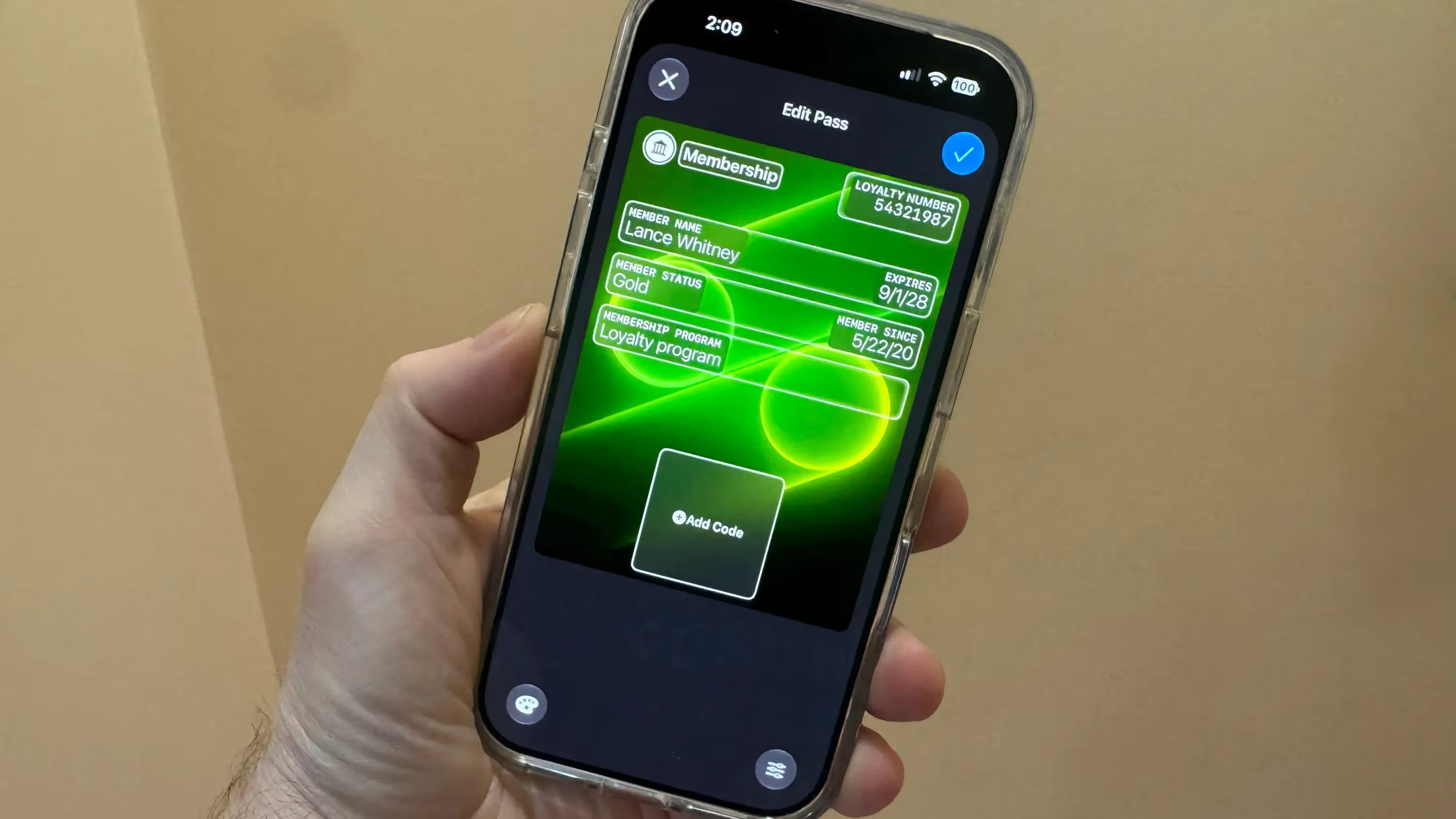
Auf dem nächsten Bildschirm fügen Sie die notwendigen Details hinzu und passen bei Bedarf das Aussehen der Karte an. Tippen Sie auf das Paletten-Symbol unten links. Wählen Sie „Hintergrundfarbe“, um eine bestimmte Farbe und Textur auszuwählen. Alternativ wählen Sie „Aus Bibliothek auswählen“, um ein bestimmtes Thema zu nehmen.
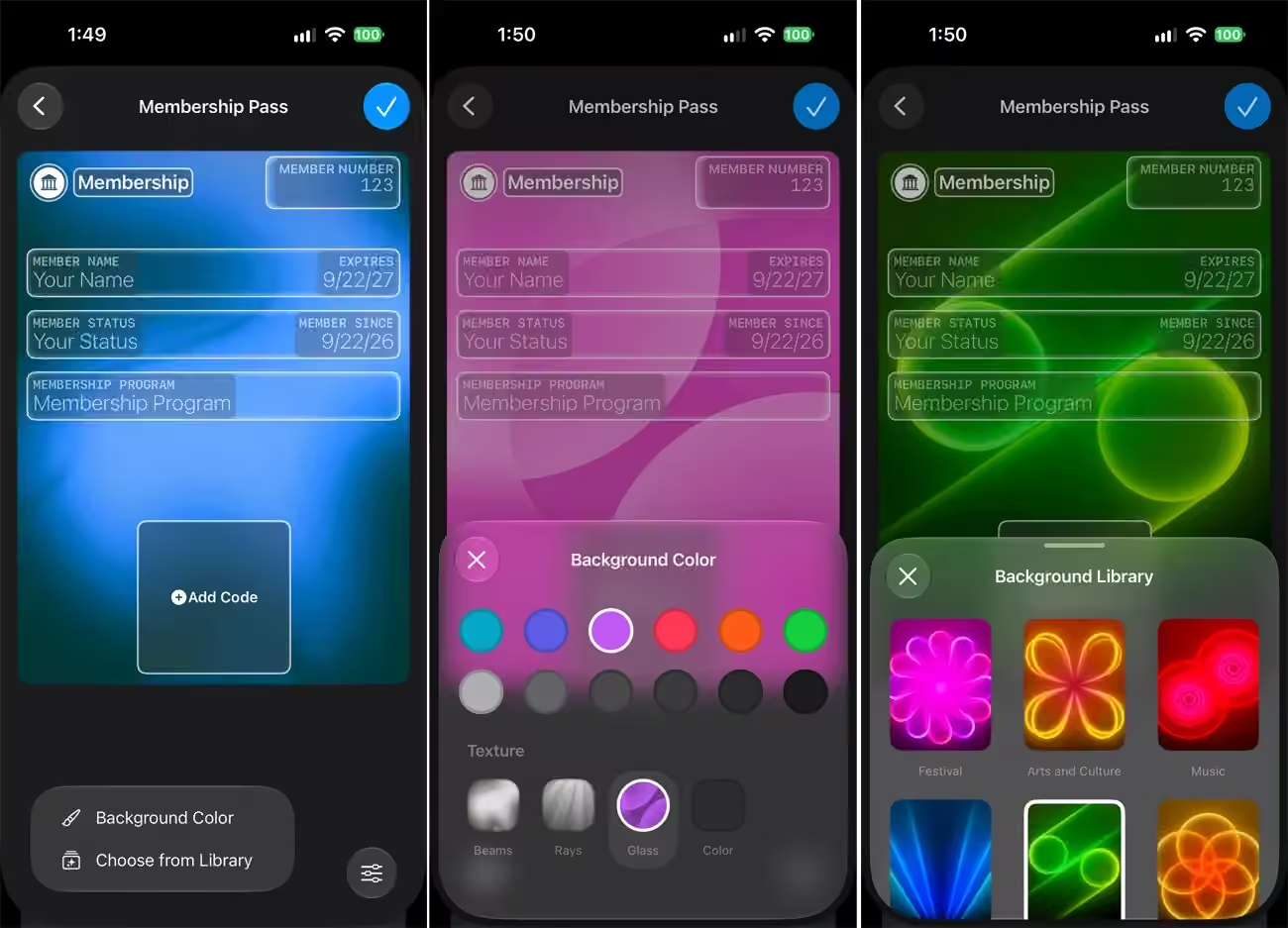
Tippen Sie auf das dreistreifige Einstellungensymbol unten rechts, um Felder hinzuzufügen oder zu entfernen. Tippen Sie auf das Minuszeichen neben einem Feld, das Sie ändern möchten. Tippen Sie erneut darauf, um eine Liste der Felder zu sehen, die Sie an derselben Stelle hinzufügen können.

Tippen Sie auf ein beliebiges Feld mit Daten, die geändert werden müssen, und wählen Sie anschließend „Feld bearbeiten“, um die neuen Informationen einzugeben. Wenn Sie fertig sind, tippen Sie auf das Häkchen oben, um Ihre Karte zu Ihrem Wallet hinzuzufügen.

3. Scannen Sie einen Restaurantbeleg, um die Rechnung zu teilen
Haben Sie schon einmal mit einer Gruppe von Leuten zu Abend gegessen und mussten anschließend herausfinden, wie die Rechnung aufgeteilt werden soll? Es gibt einige Möglichkeiten, das zu tun. Doch nun können Sie das ganz einfach mit Ihrem iPhone erledigen - mithilfe des neuen Siri-KI-Modus, Apple Wallet sowie Apple Cash. Die einzige Voraussetzung ist, dass auch Ihre Begleiter Apple Cash-Nutzer sind.
Öffnen Sie dazu die Kamera-App und wählen Sie den neuen Siri-Modus aus. Richten Sie Ihr Telefon auf die gesamte Quittung und tippen Sie anschließend auf die Schaltfläche „Rechnung aufteilen mit Apple Cash“, sobald diese erscheint. Die Quittung wird gescannt und Sie gelangen zu einem Bildschirm in Apple Wallet, auf dem Sie die Rechnung aufteilen können. Nun können Sie Geld anfordern oder Ihren Anteil bezahlen. Suchen Sie nach den Namen Ihrer Begleiter oder wählen Sie diese aus; falls sie nicht in Ihrer Kontaktliste stehen, geben Sie ihre Telefonnummer ein.
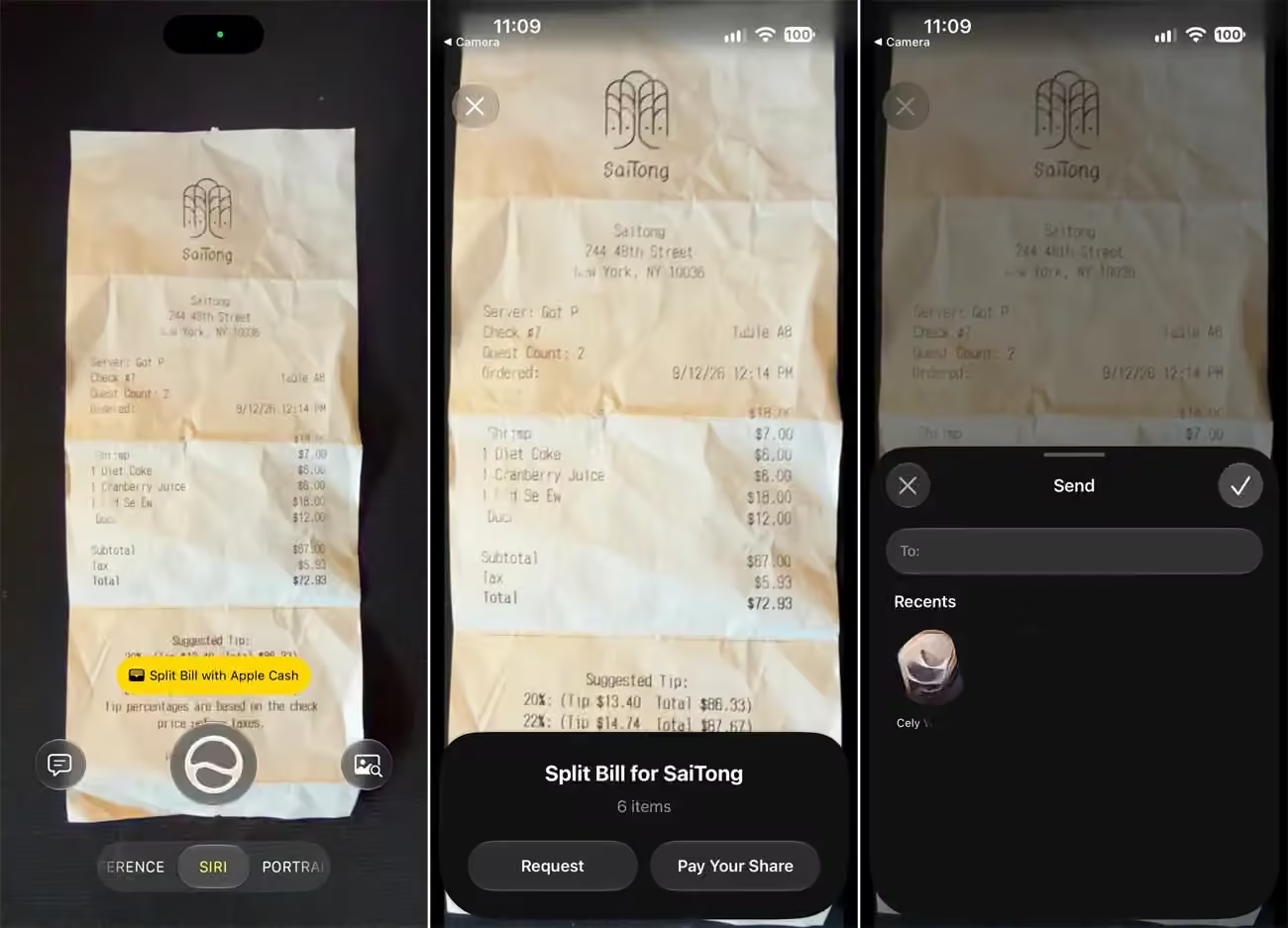
Anschließend sehen Sie eine Liste aller von Ihnen bestellten Artikel. Wählen Sie jeden Artikel aus, tippen Sie auf die Zahl und anschließend auf das Minuszeichen, um einen Bruch anzuzeigen. Jeder Bruch bestimmt Ihren Anteil an der Rechnung. Wählen Sie z. B. 1/2, um die Rechnung in zwei gleich große Teile zu teilen, oder 1/3, um sie unter drei Personen aufzuteilen. Sie können auch ein Trinkgeld hinzufügen. Wenn Sie fertig sind, tippen Sie auf die Schaltfläche, um den erforderlichen Betrag zu senden oder zu empfangen.

4. Wiederkehrende Zahlungen einsehen
Möchten Sie zukünftige Rechnungen und Gebühren besser vorhersehen? Jetzt können Sie eine Liste aller wiederkehrenden Zahlungen einsehen, die Sie mit Ihrer Apple Card tätigen. Dazu tippen Sie auf die Apple Card auf dem Hauptbildschirm im Apple Wallet. Tippen Sie anschließend auf das Auslassungszeichen oben und wählen Sie „Wiederkehrend“. Auf dem Bildschirm werden alle bevorstehenden Zahlungen sowie der kürzliche Transaktionsverlauf angezeigt. Um alle Ihre regelmäßigen Zahlungen zu sehen, tippen Sie oben auf „Alle“.

5. Entdecken Sie alles, was Sie mit Apple Wallet tun können
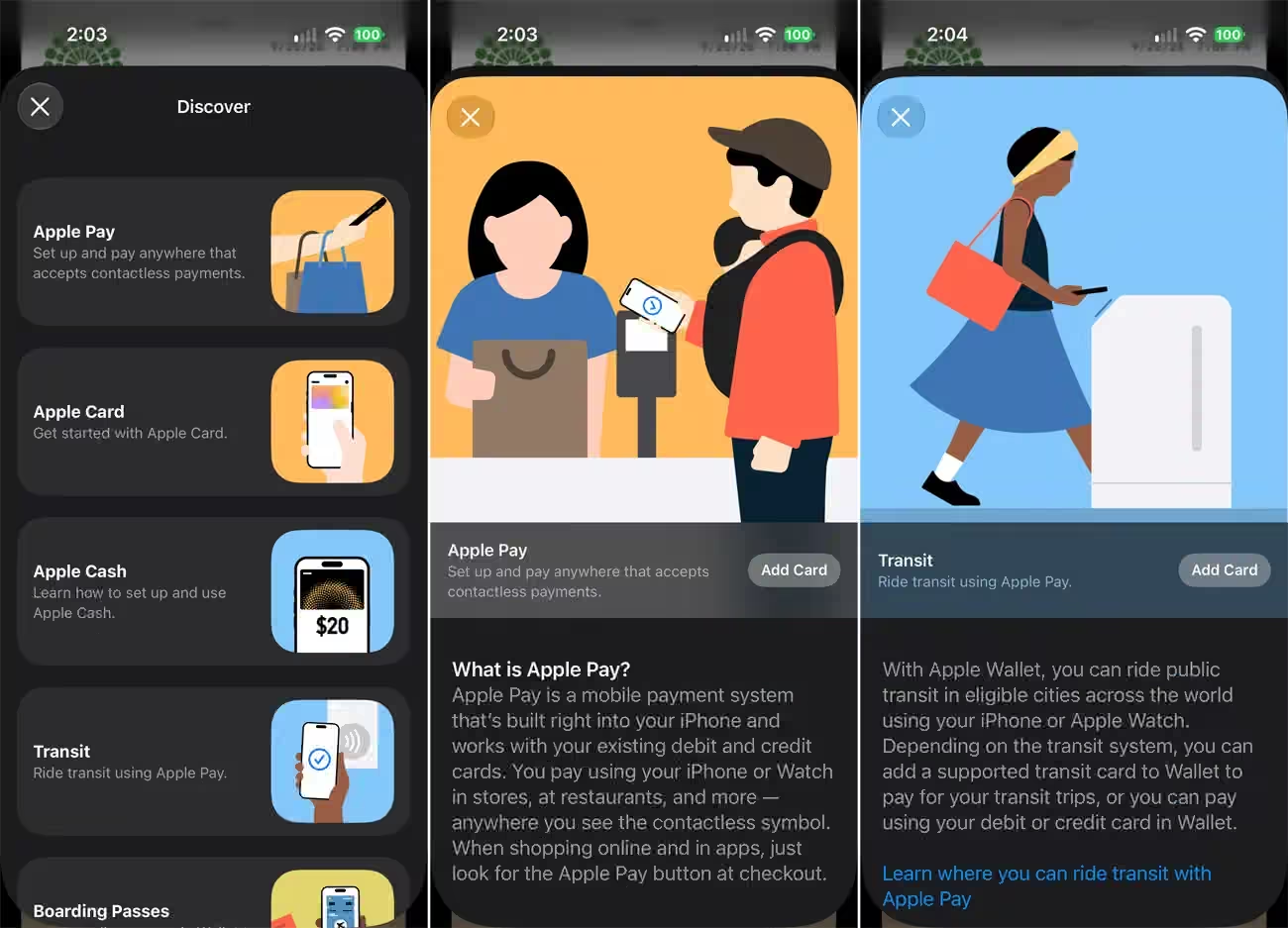
Mit so vielen neuen und bestehenden Funktionen kann die Apple Wallet verwirrend sein - insbesondere wenn man sie noch nie zuvor genutzt hat. Um Ihnen zu zeigen, wie alles funktioniert, bietet die App nun einen „Entdecken“-Abschnitt. Dort erfahren Sie mehr über Apple Pay, Apple Cash, die Apple Card, Boardingpässe, die Zahlung für öffentliche Verkehrsmittel, Veranstaltungstickets, Ausweise, virtuelle Schlüssel sowie Ihr Kontostand.
Um dies auszuprobieren, öffnen Sie die Wallet-App, tippen Sie auf das Ellipsensymbol oben und wählen Sie „Entdecken“. Tippen Sie auf jede Kategorie - Sie erhalten dort eine ausführliche Beschreibung der jeweiligen Funktion sowie einen Button, mit dem Sie die Funktion aktivieren können.