Container haben es mir ermöglicht, Linux auf meinem MacBook zu nutzen - so habe ich die Einrichtung vorgenommen
Falls Sie in die Linux-Entwicklung einsteigen möchten, aber lieber einen Mac als Ihr bevorzugtes Entwicklungswerkzeug verwenden, gibt es ein neues Kommandozeilen-Tool, das Sie sich auf jeden Fall ansehen sollten.

Wichtigste Erkenntnisse
- Container ist ein solides Werkzeug, um unter MacOS für Linux zu entwickeln.
- Es stellt leichtgewichtige Linux-Container auf Apple-Silicon bereit.
- Container ist ein kostenloses Kommandozeilen-Tool.
Im Laufe der Jahre habe ich alle möglichen Container-Tools verwendet: Docker, Docker Desktop, Podman, Portainer - die Liste ist lang. Den größten Teil meiner Arbeit mit Containern habe ich auf verschiedenen Linux-Rechnern erledigt; aber ab und zu möchte ich auch mit meinem MacBook arbeiten. Auf jeden Fall gibt es immer mehrere Optionen.
Meine erste Wahl (wenn ich meinen MacBook verwende) ist es, per SSH eine Verbindung zu einem Linux-Computer herzustellen und dort von der Kommandozeile aus zu arbeiten. Doch was passiert, wenn ich kein Netzwerk zur Verfügung habe (oder mich nicht zu Hause befinde)?
Nun, es gibt eine neue Version des Befehlszeilen-Tools für MacOS namens Container, das genauso gut ist wie die Tools, die ich unter Linux verwendet habe.
Container gibt es seit 2025 und ist eine praktische Software, mit der Sie Linux-Container als leichtgewichtige virtuelle Maschinen auf Ihrem MacOS-System mit Apple-Silicon-Prozessor erstellen und ausführen können. Die neueste Version von Container ist speziell für Macs mit Apple-Silicon-Hardware optimiert. Falls Sie bereits das Docker-Command-Line-Tool verwendet haben, werden Sie sich bei Container sofort zurechtfinden.
Der Unterschied zwischen Container und Docker besteht darin, dass bei Container jeder Container in seiner eigenen, leichtgewichtigen virtuellen Maschine läuft und mithilfe eines auf Swift basierenden Init-Systems (vminitd) gestartet wird. Container ist schnell - und wird allen bekannt vorkommen, die bereits mit Tools wie Docker oder Podman gearbeitet haben.
Ich werde Ihnen die Installation und Verwendung von Container auf einem MacBook zeigen - es kann aber auf jedem Desktop- oder Laptop mit Apple Silicon installiert werden.
Container installieren
Das Installieren des Containers ist einfach.
1. Den Installer herunterladen
Laden Sie den offiziellen Installer von der GitHub-Seite von Container herunter (scrollen Sie nach unten zur Abschnitt „Assets“; dort finden Sie die signierte .dmg-Datei).
2. Starten Sie den Installer
Nachdem die Datei heruntergeladen wurde, doppelklicken Sie darauf, um den benutzerfreundlichen Installations-Assistenten zu starten. Folgen Sie den einfachen Schritten, bis die Installation abgeschlossen ist.

Das Installieren von Containern ist viel einfacher, als Sie vielleicht denken.
Das ist alles, was beim Installieren von Container zu tun ist.
Verwendung von Containern
Jetzt kommen wir zum lustigen Teil.
Ich werde demonstrieren, wie man einen einfachen Webserver bereitstellt, der eine „Hello“-Seite ausliefert, auf der „Hello, Windows-Office.net!“ angezeigt wird.
1. Container starten
Als Erstes müssen Sie das Containersystem starten, was mit dem Befehl geschieht:
Container-System starten
In der Ausgabe sollten keine Fehler zu sehen sein. Um zu überprüfen, ob das System gestartet ist, führen Sie den Befehl aus, der alle laufenden Container auflistet (derzeit gibt es keine). Dieser Befehl lautet:
Container-Liste - alle
Die Ausgabe des obigen Befehls wird sein:
ID Bild OS Architektur Status IP
Wenn Sie das sehen, läuft der Container erfolgreich und ist einsatzbereit.
2. Erstellen Sie Ihr erstes Image
Wenn Sie etwas über Container wissen, dann wissen Sie, dass alles mit einem Image beginnt. Falls Sie noch nie mit Containern gearbeitet haben, stellen Sie sich ein Image als ein abgespecktes Betriebssystem vor, das nur die Komponenten enthält, die Sie benötigen, um einen bestimmten Container auszuführen.
Als Erstes sollten Sie ein Verzeichnis erstellen, in dem unser kleines Projekt untergebracht wird. Tun Sie das mit dem folgenden Befehl:
mkdir hello-web
Wechseln Sie in dieses neue Verzeichnis mit dem Befehl:
cd hello-web
Der nächste Schritt besteht darin, eine Dockerfile zu erstellen, die alle notwendigen Konfigurationen für unseren Hello-Webserver enthält. Erstellen Sie die Datei mit dem folgenden Befehl:
nano Dockerfile
In dieser Datei fügen Sie folgenden Inhalt ein:
FROM docker.io/python:alpine
WORKDIR /content
RUN apk add curl
RUN echo ‘<!DOCTYPE html><html><head><title>Hallo</title></head><body><h1>Hallo, Windows-Office.net!</h1></body></html>’ > index.html
CMD [“python3 ”, “-m ”, “http.server ”, “80 ”, “-bind ”, “0.0.0.0 ”]
Speichern Sie die Datei und schließen Sie sie mit dem Tastenkürzel Ctrl+X.
Lassen Sie uns das Obenstehende aufschlüsseln:
- FROM - Hiermit weist man den Container an, welches Remote-Image heruntergeladen werden soll, das als Basis verwendet wird.
- WORKDIR - Das ist das Verzeichnis (das innerhalb unseres „hello-web“-Verzeichnisses erstellt wird), in dem alles gespeichert wird.
- RUN - Dies ist der erste Befehl, der im Image ausgeführt wird, und er installiert die curl-App.
- RUN - Dies ist der zweite Befehl, der die Datei index.html erstellt; diese enthält den Text „Hello, ZNDET!“, der im H1-Format angezeigt wird.
- CMD - Dieser Befehl konfiguriert den Webserver so, dass er auf Port 80 läuft und die Adresse 0.0.0.0 verwendet (damit er von Ihrem Webbrowser aus erreichbar ist).
Als Nächstes müssen wir unser neues Image erstellen, das zur Erstellung des Webserver-Containers verwendet wird. Dies geschieht mit dem folgenden Befehl:
container build -tag hello-web -file Dockerfile .
3. Webserver bereitstellen
Nachdem das Image erstellt wurde, können wir nun den Webserver mit dem folgenden Befehl bereitstellen:
Container ausführen -name hello-web-server -detach hello-web
Der obige Befehl startet im Hintergrund (mittels der Option -detach) einen Container namens hello-web-server unter Verwendung des Images hello-web.
4. Anzeigen der bereitgestellten Hello-Webseite
Um Ihre neu bereitgestellte Webseite anzusehen, müssen Sie zunächst die IP-Adresse ermitteln, die sie verwendet. Dazu geben Sie den folgenden Befehl ein:
Container ls
In der Ausgabe sollten Sie etwas wie dies sehen:
hello-web-server hello-web:latest Linux Arm64 Läuft 192.168.64.3/24 4 1024 MB 2026-06-15T13:23:40Z
Die IP-Adresse des oben genannten hello-web-server-Containers ist 192.168.64.3. Wenn Sie Ihren Browser öffnen und diese Adresse eingeben, sollten Sie die Nachricht „Hello, Windows-Office.net!“ auf der Seite sehen.
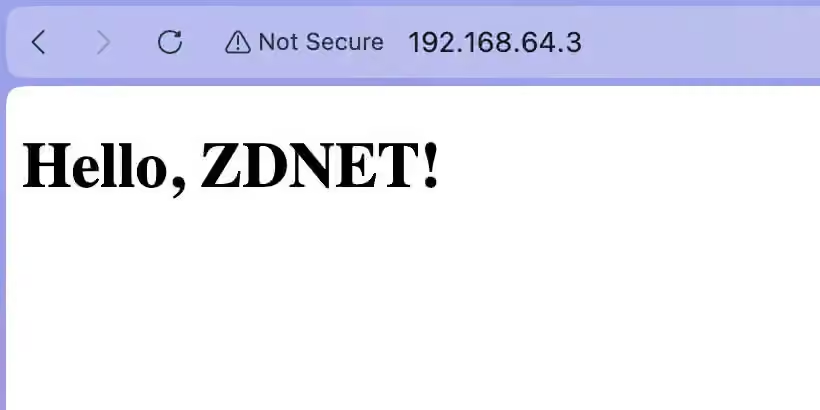
Erfolg!
Herzlichen Glückwunsch - Sie haben gerade Ihren ersten Container mithilfe des für Apple Silicon optimierten Container-Tools bereitgestellt.
Also: Wie man von seinem LAN aus eine VirtualBox-Virtuelle Maschine verbindet
Obwohl dieses Tool nicht für die Bedienung per Point-and-Click geeignet ist, gibt es GUIs wie ContainerKit, an denen intensiv gearbeitet wird. Derzeit gibt es keine installierbaren Versionen von ContainerKit - doch Sie können sicher sein, dass es in naher Zukunft welche geben wird. Ebenso werden weitere GUI-Programme entstehen, die dazu beitragen, dieses Tool noch benutzerfreundlicher zu machen.