Fügen Sie mit einem Tap Fotos zu Ihren iMessages hinzu - so umgehen Sie das nervige iOS-Menü
Die neuesten iOS-Updates haben dazu geführt, dass man für einfache Dinge wie das Hinzufügen eines Fotos zu einem Text viele unnötige Klicks machen muss. Doch es gibt einen einfachen Trick, um das zu umgehen.

Wichtigste Erkenntnisse
- Beim iMessage scheint es nun mehrere Tipps zu erfordern, um ein Foto oder Video zu einer Nachricht hinzuzufügen.
- Hier ist ein Trick: Halten Sie die „+“-Taste gedrückt, um schneller darauf zuzugreifen.
- Eine weitere Methode geht über die Fotos-App.
Es scheint, als hätte Apple in den neueren iOS-Updates einige nervige Funktionen hinzugefügt - beispielsweise ein zusätzliches Antippen, um einen Screenshot vorzuschauen und zu speichern, sowie ein Pop-up-Menü, wenn man lediglich ein Foto zu einer Nachricht in iMessage hinzufügen möchte.
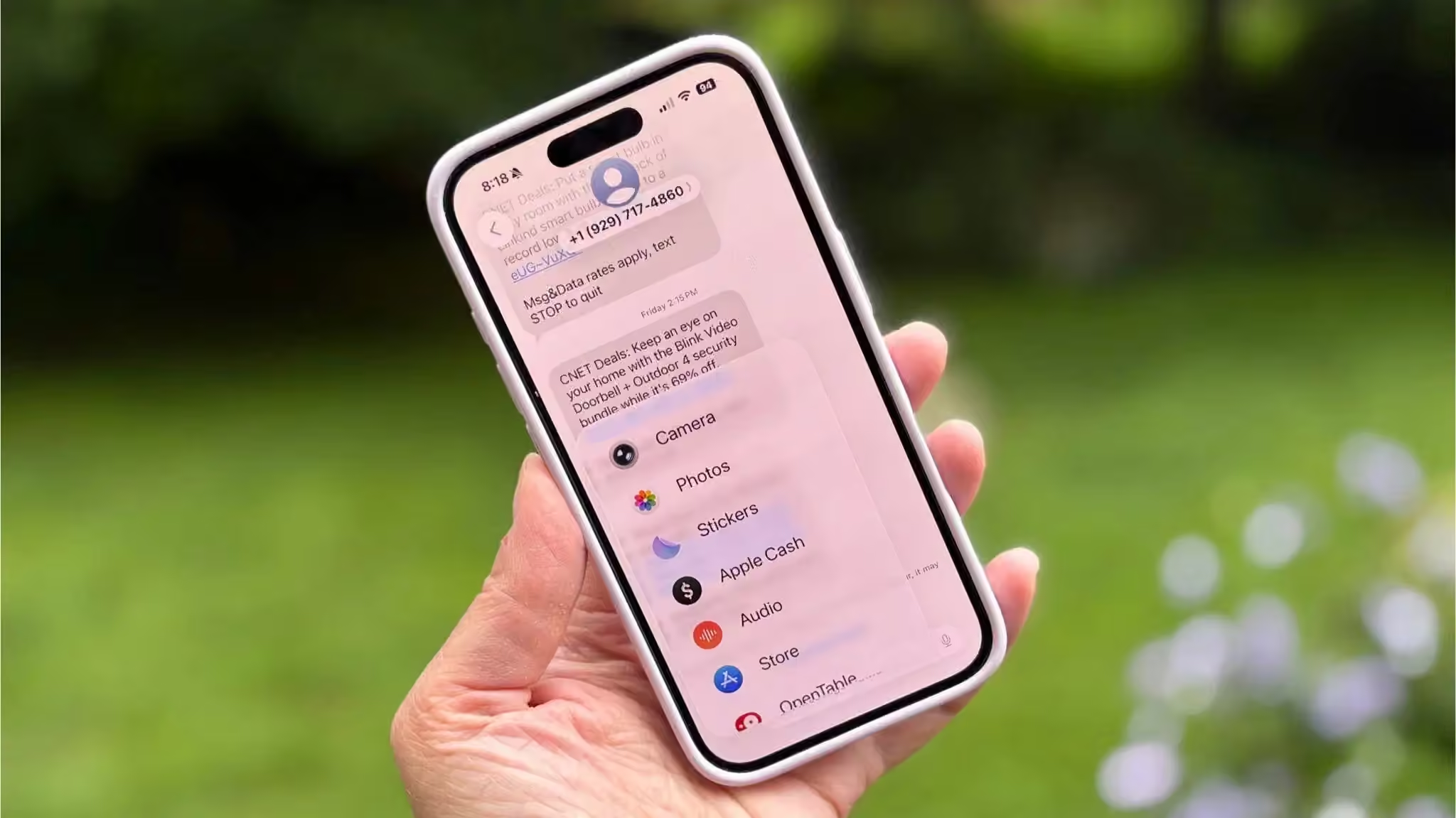
Glücklicherweise gibt es eine Möglichkeit, das Letztere zu umgehen - doch sie ist nicht die intuitivste.
Wie man schnell Fotos zu einem Text in iMessage hinzufügt
Wenn Sie eine Nachricht öffnen, tippen Sie auf die „+“-Taste in der unteren linken Ecke neben dem Nachrichtenfeld - und halten Sie sie gedrückt. Dadurch gelangen Sie direkt zu Ihren neuesten Fotos und Videos.
Im Gegensatz dazu erhält man, wenn man die „+“-Taste einmal drückt (was die intuitivere Vorgehensweise ist), ein Menü mit Optionen, um die Kamera, Fotos, Aufkleber, Apple Cash, Umfragen, Audio, „Später senden“ oder verschiedene Apps zu öffnen. Wenn man die Taste jedoch gedrückt hält, gelangt man direkt zu seinen neuesten Fotos und Videos.

Wischen Sie von dort nach oben, um auf Ihre Sammlungen und die vollständige Fotolibrary zuzugreifen - einschließlich der Suchfunktion.
Das ist eigentlich alles zu diesem Tipp - aber falls Sie davon noch nichts wussten, hoffe ich, dass es ein kleiner Trick ist, der Ihnen etwas Zeit spart, wenn Sie Fotos und Videos zu Ihren Texten hinzufügen.
Eine weitere Methode, Fotos in iMessage zu senden
Es gibt noch eine schnelle Möglichkeit, Fotos per Nachricht zu senden: über die Foto-App selbst. Öffnen Sie die Foto-App, tippen Sie auf „Auswählen“ in der oberen rechten Ecke und wählen Sie die Fotos oder Videos aus, die Sie teilen möchten. In der unteren rechten Ecke jedes Fotos erscheint ein blauer Haken; außerdem steht am unteren Bildschirmrand „1 Foto ausgewählt.“
Wenn Sie mit der Auswahl fertig sind, tippen Sie auf das Freigabe-Symbol in der unteren linken Ecke des Telefons. Tippen Sie auf „Nachrichten“ und geben Sie Ihren Kontakt in das Feld „An“ ein. Fügen Sie der Nachricht auch Text hinzu - oder senden Sie einfach die Fotos.