Dieses kostenlose Windows-Tool zeigt genau, warum mein PC langsamer wird - und es ist besser als der Task-Manager.
AppControl zeigt an, welche Apps Ihren Arbeitsspeicher und Systemressourcen verbrauchen - damit Sie sie besser steuern können.

Mein Windows-PC wird manchmal sehr langsam - er arbeitet deutlich langsamer als gewöhnlich. Jegliche Aktion, die ich ausführen möchte, kommt ins Stocken oder friert kurzzeitig ein. Oft ist das einzige Mittel, den PC neu zu starten. Doch das behebt das eigentliche Problem nicht. Stattdessen nutze ich ein kostenloses Windows-Tool, mit dem ich herausfinden kann, welche Programme und Prozesse den Speicher sowie die Systemressourcen blockieren - so kann ich den Übeltätern auf den Grund gehen.
Dieses Tool, bekannt als AppControl, zeigt eine Liste aller laufenden Anwendungen und Prozesse an sowie an, wie viel CPU-, Speicher- und andere Ressourcen diese verbrauchen. Im Hauptmenü können Sie Details zu einer Anwendung oder einer anderen Datei einsehen, um zu wissen, wozu sie dient. Von dort aus können Sie einen bestimmten Prozess deaktivieren oder beenden, um zu prüfen, ob dadurch Windows wieder reagiert.
Falls AppControl wie der integrierte Windows-Task-Manager klingt, dann ist das Absicht. Beide Tools zeigen Ihnen laufende Anwendungen und Prozesse an und ermöglichen es Ihnen, alle solche Programme zu beenden, die Ressourcen verbrauchen. Doch AppControl bietet eine Vielzahl weiterer Funktionen und Optionen.
Während der Task-Manager nur den aktuellen Status laufender Anwendungen und Prozesse anzeigt, führt AppControl eine fortlaufende Zählung der letzten drei Tage. Dadurch können Sie die jüngste Historie einer bestimmten Anwendung oder eines Prozesses einsehen, um deren Verhalten im Laufe der Zeit zu verfolgen.
Das Tool informiert Sie außerdem über alle im Hintergrund laufenden Software-Updates sowie über neue oder unsignierte Anwendungen, die auftauchen. AppControl überwacht die Temperaturen der CPU und GPU, sodass Sie erkennen können, ob Ihr PC zu heiß läuft. Und im Hinblick auf die Privatsphäre teilt Ihnen AppControl sogar mit, ob irgendwelche Apps auf Ihre Webcam, Ihr Mikrofon oder Ihren Standort zugreifen.
Außerdem ist AppControl mehr als nur ein statisches Tool. Da die Software selbst im Arbeitsspeicher gespeichert ist, können Sie Benachrichtigungen einrichten, die Sie über bestimmte Ereignisse informieren - beispielsweise über den Zugriff auf die Kamera, Änderungen an einem Windows-Dienst oder das Starten einer unsignierten App im Hintergrund.
Als krönender Abschluss können Sie einen KI-Assistenten wie Claude bitten, beliebige Verhaltensweisen zu analysieren, die von AppControl erfasst wurden, und dazu Fragen zu beantworten. Claude reagiert auf Ihre systembezogenen Anfragen, indem er im Hintergrund auf Daten aus AppControl zugreift - Sie müssen also bei der Nutzung der KI nicht direkt mit dem Tool interagieren.
So verwenden Sie AppControl auf Ihrem Windows-PC
So funktioniert AppControl und wie Sie es verwenden, wenn Sie auf Systemverlangsamungen oder ähnliche Probleme stoßen.
1. AppControl installieren
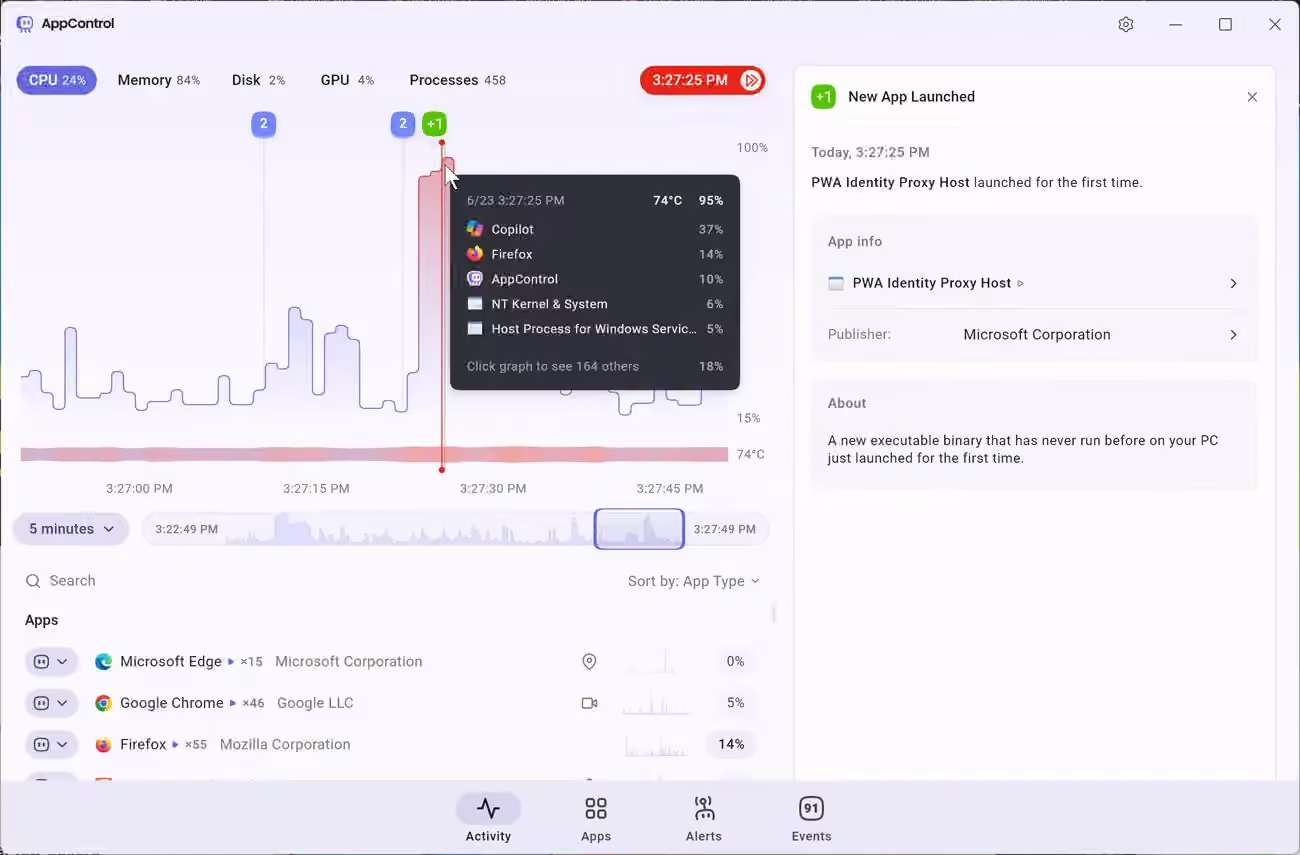
Um AppControl für Windows 11 oder 10 herunterzuladen, besuchen Sie die AppControl-Webseite und klicken Sie auf die Download-Schaltfläche. Auf der Webseite finden Sie außerdem ein kurzes Tutorial, das Ihnen beim Einstieg in das Tool hilft. Nach der Installation des Programms öffnet sich der Hauptbildschirm, auf dem eine Liste der Apps sowie ein animiertes Diagramm zu sehen sind, das die wichtigsten Ressourcenstatistiken in Echtzeit anzeigt.

2. Schauen Sie sich die Statistiken an
Während das Diagramm in Bewegung ist, können Sie verschiedene Statistiken einsehen. Eine Zahl oben zeigt an, dass eine neue Anwendung geladen wurde. Klicken Sie auf die Zahl, um Details zur Anwendung zu sehen. Bewegen Sie den Mauszeiger über beliebige Stellen des Diagramms, um eine Liste der am meisten genutzten Anwendungen nach CPU-Verbrauch zu erhalten. Klicken Sie irgendwo auf das Diagramm, um dessen Bewegung zu stoppen - so können Sie einen bestimmten Zeitpunkt genauer betrachten.
3. Ansicht und Reihenfolge ändern
Standardmäßig zeigt AppControl eine Liste der Apps an, sortiert nach CPU-Auslastung. Sie können diese Ansicht jedoch ganz einfach ändern, um andere Ressourcen zu untersuchen. Klicken Sie oben auf den jeweiligen Header - „Arbeitsspeicher“, „Festplatte“, „GPU“ oder „Prozesse“ - um zu sehen, wie diese Ressourcen genutzt werden.

Standardmäßig wird die Liste der Apps nach Typ sortiert, aber Sie können das ebenfalls ändern. Klicken Sie auf das Dropdown-Menü neben „Sortieren nach“, um die Reihenfolge auf Speichernutzung oder Herausgeber zu ändern.

4. Weitere Informationen ansehen
Neben der Ansicht der Gesamtaktivität von Apps und Prozessen können Sie auch andere Arten von Informationen einsehen. Am unteren Bildschirmrand zeigt ein Klick auf das Apps-Symbol eine Liste aller derzeit laufenden Apps an. Sie können die Liste filtern, um nur jene Apps anzuzeigen, die Zugriff auf Ihre Kamera, Ihr Mikrofon oder Ihren Standort haben.

Wenn Sie auf das Symbol „Benachrichtigungen“ klicken, werden alle Ereignisse angezeigt, für die Sie eine Benachrichtigung erhalten würden. Sie können weitere Benachrichtigungen hinzufügen - darunter solche für Apps, die Updates erhalten, Apps, die Ihren Standort verfolgen, neue Apps sowie neue verdächtige Apps. Außerdem können Sie Benachrichtigungen ein- und ausschalten oder sie für drei Stunden pausieren.

Klickt man auf das Symbol „Ereignisse“, wird eine Liste aller in den letzten drei Tagen aufgezeichneten Ereignisse angezeigt. Wählt man ein bestimmtes Ereignis aus, werden weitere Details dazu angezeigt.

5. Umgang mit einer problematischen App
Angenommen, Ihr PC läuft deutlich langsamer als gewöhnlich. Sie haben zahlreiche Apps geöffnet und möchten herausfinden, welche davon die Verlangsamung verursacht. Wenn AppControl geöffnet ist, bewegen Sie den Mauszeiger über die Spitzen im Aktivitätsdiagramm, um zu sehen, welche App am meisten CPU und Arbeitsspeicher verbraucht. Wählen Sie anschließend diese App aus der Liste aus. Danach stehen Ihnen verschiedene Optionen zur Verfügung.
Sie können versuchen, die App normal zu beenden, um zu sehen, ob die Ressourcen dadurch freigegeben werden. Falls ein Browser für die langsame Leistung verantwortlich ist, können Sie einfach eine Reihe geöffneter Tabs schließen. Falls die App selbst einfriert oder sich die Leistung nach dem Schließen der App nicht merklich verbessert, kehren Sie zu AppControl zurück. Stellen Sie sicher, dass alle Änderungen in der App gespeichert sind, und klicken Sie anschließend auf die Schaltfläche „Beenden“. Dadurch sollten alle von der App genutzten Ressourcen freigegeben werden.
Falls die App bereits öfter Probleme verursacht hat, sollten Sie vielleicht auf die Schaltfläche „Deaktivieren“ klicken, um zu verhindern, dass sie startet, bis Sie das Problem untersuchen können.

6. Holen Sie sich Hilfe von KI
Schließlich können Sie die Hilfe von KI in Anspruch nehmen, falls Sie ein Problem recherchieren müssen oder einfach Fragen zu jeglichen Windows-Aktivitäten, Apps sowie Prozessen haben, die von AppControl überwacht werden. Der Prozess zur Verbindung von Claude AI oder einer anderen KI mit AppControl ist etwas komplex - doch Sie werden feststellen, dass sich der Aufwand lohnt.
Um dies einzurichten, besuchen Sie die Webseite „Wie man Claude/AI (MCP) mit AppControl verbindet“ und befolgen Sie die Anweisungen. Nachdem Claude und AppControl miteinander verknüpft sind, können Sie Ihre Frage im Claude-Prompt eingeben. Hier ist ein Beispiel für einen Prompt aus AppControl:
„Mit Ihren AppControl-Tools nennen Sie mir bitte das einzige Programm, das im Moment am meisten Ressourcen auf meinem PC verbraucht. Nennen Sie den Namen des Programms, erklären Sie in einfachen Worten, wofür es zuständig ist, und bewerten Sie, wie überrascht ich sein sollte, dass es so viele Ressourcen nutzt. Halten Sie sich dabei auf maximal drei Sätze beschränkt. Anschließend schlagen Sie fünf weitere Abfragen vor, die ich ausprobieren kann - wählen Sie dabei ausschließlich aus den Beispielabfragen unter https://www.appcontrol.com/mcp/. Wählen Sie diejenigen aus, die mit zunehmender Laufzeit von AppControl immer interessanter werden, damit ich weiß, worauf ich mich freuen kann.“
Claude sollte anschließend alle problematischen Apps identifizieren, die Gründe dafür erläutern, warum sie Probleme verursachen, und weitere Prompt-Vorschläge machen, um das Problem näher zu untersuchen.

Insgesamt ist AppControl eine effektive und nützliche App. Obwohl sie eine Menge Daten anzeigt, ist die Oberfläche gut gestaltet und so benutzerfreundlich wie möglich. Falls Windows beim nächsten Mal mit Leistungsproblemen zu kämpfen hat, könnten Sie AppControl ausprobieren, um das Problem zu beheben.