Android Auto läuft jetzt schneller und flüssiger - dank meiner 4 einfachen Anpassungen
Diese einfachen Veränderungen können eine sofortige Wirkung auf Ihr Erlebnis im Auto haben.
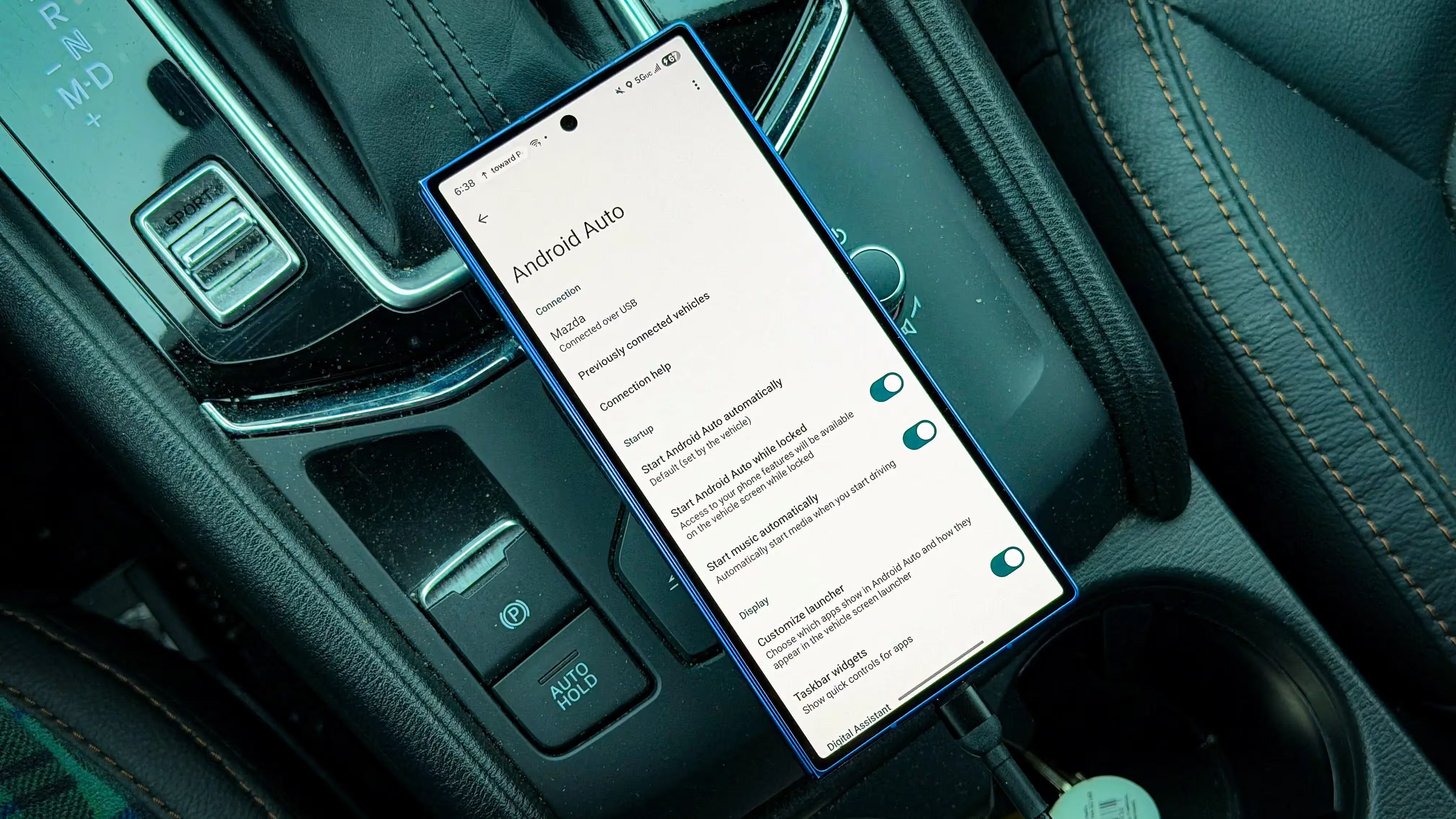
Wichtigste Erkenntnisse
- Anpassungen können die Funktionsweise von Android Auto erheblich verbessern.
- Selbst die Art des Kabels, das Sie verwenden, kann einen großen Einfluss haben.
- Wired Android Auto funktioniert effizienter als drahtlos.
Android Auto kann eines der nützlichsten Features Ihres Handys sein - doch falls es sich verlangsamt oder einfriert, kann es eher frustrierend als hilfreich sein. Glücklicherweise gibt es einige einfache Lösungen, falls das Infotainmentsystem in Ihrem Auto langsam reagiert. Und nun, da YouTube bald auch in Autos verfügbar sein wird, ist jetzt der perfekte Zeitpunkt, um zu prüfen, ob Ihr System optimal konfiguriert ist.
Ich habe alle vier Methoden selbst ausprobiert - dabei wurde mein Android Auto deutlich schneller, reaktionsfähiger und flüssiger.
Wie behebt man Verzögerungen bei Android Auto?
Verbinden Sie sich per Datenkabel statt drahtlos.
Der einfachste Weg, eine deutliche Verbesserung der Leistung von Android Auto zu erreichen, ist die Verwendung eines Kabels, das in den Anschluss im Auto eingesteckt wird. Android Auto per Funk ist zwar praktisch, doch es ist oft merklich langsamer als die kabelgebundene Variante. Diese Woche habe ich beide Versionen verglichen - der Unterschied war sofort erkennbar.
Die kabelgebundene Verbindung beseitigt Latenzen und Komprimierung; ich stellte Verbesserungen in fast allen Aspekten der Benutzeroberfläche fest - darunter wie schnell Apps starteten, wie reaktionsschnell der Touchscreen war, wie flüssig ich durch Karten scrollen konnte und wie schnell Gemini reagierte.
Wireless Android Auto belastet das Handy ebenfalls stärker - dadurch verbraucht es mehr Akkuladung. Aus allen Gründen außer der Bequemlichkeit ist es besser, die kabelgebundene Verbindung zu nutzen.
Verwenden Sie ein Hochgeschwindigkeits-Datenkabel
Da wir gerade über Kabel sprechen: Stellen Sie sicher, dass Sie ein gutes Kabel haben - denn ein billiges oder altes Kabel ist die Ursache für viele Probleme mit Android Auto. Nicht alle Kabel sind gleich, und nicht alle Kabel eignen sich zur Datenübertragung. In solchen Fällen lohnt es sich, etwas mehr für Qualität auszugeben.
Das billige Kabel an der Tankstelle oder das Kabel an der Kasse im Großhandel wird Ihnen wahrscheinlich keine optimale Android Auto-Erfahrung bieten - insbesondere dann, wenn es eigentlich als Ladekabel gedacht ist. Viele Autos verwenden noch die ältere USB 2.0-Schnittstelle; zahlreiche Fahrzeuge wurden jedoch bereits auf USB 3.0 umgestellt. Insbesondere bei neueren Fahrzeugen sollten Sie darauf achten, ein USB 3.0-Kabel zu verwenden - oder zumindest ein Datenkabel, das für hohe Übertragungsgeschwindigkeiten geeignet ist. Ich habe Android Auto sowohl mit einem zufällig ausgewählten Kabel aus meiner Schublade als auch mit einem Hochgeschwindigkeits-Datenkabel getestet - der Unterschied war offensichtlich.
Schließen Sie überflüssige Apps auf Ihrem Handy.
Heutige Handys sind im Grunde genommen Mini-Computer. Genau wie bei Laptops oder Desktop-PCs kann es auch beim Handy zu Verlangsamungen kommen, wenn zu viele Apps gleichzeitig laufen. Android Auto ist nur so gut wie das Handy, auf dem es läuft - wenn Ihr Handy also langsam reagiert, wird auch der Bildschirm im Auto langsam sein.
Falls Android Auto langsam zu reagieren scheint, stellen Sie sicher, dass keine Apps im Hintergrund Ihres Telefons laufen. Prüfen Sie, ob mehrere Navigations-Apps geöffnet sind oder ob Ihr Lieblingsspiel, der Streaming-Dienst oder die Social-Media-App aktiv ist.
Batterieoptimierung deaktivieren
Die Akkulaufzeit ist ein wichtiges Verkaufsargument bei modernen Handys - oft drosselt ein Handy Apps, von denen es annimmt, dass sie zu viel Energie verbrauchen. Diese Drosselung kann auf verschiedene Weise erfolgen: durch Verlangsamung von Hintergrundprozessen, Verzögerung von Benachrichtigungen oder Einschränkung der drahtlosen Aktivitäten. Gehen Sie zu Einstellungen > Apps > Android Auto > Akkunutzung der App und stellen Sie sicher, dass die Option „Hintergrundnutzung erlauben“ aktiviert ist. Es ist auch ratsam, dies für Apps zu tun, die Android Auto häufig verwendet - beispielsweise Google Maps, Spotify und YouTube Music.