Wie man Windows dem MacOS ähnlicher macht: 6 Einstellungen, die man ausprobieren kann
Möchten Sie eine Windows-Umgebung mit Apple-Ästhetik? Probieren Sie diese Änderungen aus.

Wichtigste Erkenntnisse
- Für mich ist macOS in Sachen Aussehen und Bedienung meist besser als Windows.
- Sie können Windows mit diesen macOS-ähnlichen Anpassungen optimieren.
- Die Lösungen reichen von kostenlos bis kostenpflichtig.
Ich verlasse mich auf Windows als mein Hauptbetriebssystem. Doch ich nutze auch ein paar MacBooks, damit ich darüber schreiben kann. Außerdem habe ich einen Mac Mini, der mit meinem Fernseher verbunden ist; den verwende ich für Videoanrufe und zum Surfen im Internet. Obwohl ich mich mittlerweile an das Interface sowie die visuellen Elemente von Windows gewöhnt habe, gefällt mir das Aussehen und das Gefühl von macOS in gewisser Hinsicht besser.
Apples Design wirkt sauberer und eleganter, während Windows immer noch etwas unausgereift erscheint. macOS zeichnet sich durch ein einheitliches Design auf dem Desktop, in Menüs, Fenstern und anderen Elementen aus. Im Gegensatz dazu ist Windows 11 eine chaotische Mischung aus modernen und älteren Elementen, die weder visuell noch funktional gut zusammenpassen. Zudem bleibt macOS von einer Version zur nächsten konsistent - Microsoft hingegen verändert gerne grundlegende Funktionen wie das Startmenü, die Taskleiste und die Suchfunktion in jeder neuen Version.
Wenn Windows doch nur einige Designelemente von Mac übernehmen könnte. Nun, das ist zumindest bis zu einem gewissen Grad möglich. Mit den richtigen Tools und Tricks können Sie Windows ein eher mac-artiges Aussehen verleihen. Hier sind sechs Möglichkeiten, wie Sie Windows optisch mehr wie macOS gestalten können.
1. Eine Dock-Leiste zu Windows hinzufügen
Bevorzugen Sie den MacOS-Dock gegenüber der Windows-Taskleiste? Mit einigen Drittanbieter-Tools können Sie in Windows einen Dock hinzufügen. Zwei kostenlose Tools, die mir gefallen, sind Nexus Dock von Winstep sowie RocketDock von Punk Labs. Beide imitieren das Aussehen und Verhalten des Mac-Docks und ermöglichen es Ihnen, Icons hinzuzufügen oder zu entfernen, deren Position auf dem Bildschirm zu ändern sowie das Erscheinungsbild anzupassen.
Falls Sie nichts dagegen haben, ein wenig Geld auszugeben, ist MyDockFinder ein Dock-Tool, das normalerweise 4,99 US-Dollar kostet. Sie müssen außerdem Steam einrichten und herunterladen; der Checkout-Prozess hilft Ihnen dabei.
Alle drei schaffen es hervorragend, eine Windows-Dock-Leiste nachzubilden. Unter ihnen ist Nexus Dock mein Favorit - daher würde ich dort anfangen. Man kann ganz einfach Icons hinzufügen, indem man sie per Drag & Drop verschiebt - genau wie auf einem Mac. Zudem kann man die Icons, das Design, das Theme sowie weitere Einstellungen anpassen, damit die Dock-Leiste so aussieht und funktioniert, wie man es sich wünscht.
Nachdem Sie Nexus Dock oder einen der beiden anderen installiert haben, empfehle ich, die Windows-Taskleiste automatisch auszublenden, damit sie den Dock nicht stört.

2. Eine Mac-ähnliche Menüleiste einrichten
Eine weitere Funktion am Mac, die mir gefällt, ist die Menüleiste. Gut gestaltet und unaufdringlich bietet die Menüleiste Zugang zu zahlreichen Funktionen, Werkzeugen und Befehlen. Ein Drittanbieter-Tool, das versucht, die Menüleiste unter Windows nachzubilden, ist Droptop Four. Obwohl es nicht so elegant oder kontextsensitiv wie die Menüleiste des Macs ist, stellt es dennoch eine gute Alternative für Windows dar.
Die Basisversion ist kostenlos - Sie können sie also jederzeit ausprobieren. Zudem müssen Sie das kostenlose Programm Rainmeter installieren, um Droptop Four als „Skin“ zu verwenden. Sobald es oben auf Ihrem Windows-Desktop erscheint, sehen Sie die Standardmenüs für Apps, Ordner, Datum und Uhrzeit, die Lautstärkeregelung und vieles mehr. Anschließend können Sie das Menü so konfigurieren, dass weitere Elemente hinzugefügt werden und verschiedene Einstellungen geändert werden können.

3. Installieren Sie eine Windows-Version von Spotlight
Eine praktische Möglichkeit, Apps, Dateien, Ordner und Einstellungen auf dem Mac zu finden, ist die Spotlight-Suche. Drücken Sie einfach die Command-Taste und die Leertaste, um das Suchfenster zu öffnen - dort können Sie den gewünschten Gegenstand eingeben. Diese Funktion kann man unter Windows mit zwei Tools aus Microsofts kostenlosen PowerToys nachbilden: PowerToys Run und Command Palette.
Laden Sie PowerToys von GitHub oder dem Microsoft Store herunter und installieren Sie es, falls Sie das noch nicht getan haben. Nach der Installation sollte PowerToys automatisch starten. Scrollen Sie in der Liste der einzelnen Tools nach unten und wählen Sie den Eintrag „Command Palette“ aus. Aktivieren Sie anschließend den Schalter dazu. Standardmäßig wird diese Funktion durch Drücken der Tasten Windows + Alt + Leertaste ausgelöst - Sie können den Tastaturkurzbefehl jedoch ändern. Kehren Sie zur Liste zurück, wählen Sie den Eintrag „PowerToys Run“ aus und aktivieren Sie ihn ebenfalls. Hier lautet der Standard-Kurzbefehl Alt + Leertaste; auch diesen können Sie ändern.
Aktivieren Sie den Shortcut für beide Tools, um zu sehen, welches Ihnen besser gefällt. Das Command Palette ermöglicht es Ihnen, nach jedem beliebigen Element zu suchen und zeigt Ihnen dabei verschiedene Befehle an. PowerToys Run erlaubt es Ihnen ebenfalls, nach einem Element zu suchen und listet mehrere vordefinierte Suchanfragen auf, die Sie ausführen können.

4. Vorschau verschiedener Dateien
Auf dem Mac können Sie verschiedene Dateien vorab ansehen, ohne deren zugehörige Anwendungen öffnen zu müssen - dank einer integrierten Funktion namens Quick Look. Wählen Sie einfach ein Bild, ein Video, eine Audio-Datei, eine PDF-, Text- oder Microsoft-Office-Datei aus und drücken Sie die Leertaste, um sie anzusehen. Ebenso können Sie das unter Windows erledigen - dank einer kostenlosen App namens QuickLook. Ich benutze diese App bereits seit Jahren; sie spart wirklich viel Zeit.
Laden Sie QuickLook aus dem Microsoft Store herunter und installieren Sie es. Nach dem Start des Programms wählen Sie einfach die Datei aus, die Sie vorab ansehen möchten, und drücken Sie die Leertaste. Im Quick-Look-Fenster können Sie die Datei in ihrer zugehörigen Anwendung öffnen, sie mit einer anderen Person oder einem anderen Programm teilen sowie Details zur Datei einsehen.
PowerToys enthält ein ähnliches Tool namens Peek. Öffnen Sie einfach PowerToys und aktivieren Sie den Schalter für Peek. Der Ablauf ist anschließend derselbe: Wählen Sie die Datei aus, die Sie vorabsehen möchten, und drücken Sie die Leertaste.

5. Malen Sie Ihren Windows-Desktop mit einem Mac-ähnlichen Hintergrundbild
Eine weitere Möglichkeit, Windows wie einen Mac aussehen zu lassen, ist die Verwendung des richtigen Hintergrundbildes. Zahlreiche Websites bieten kostenlos Mac-inspirierte Hintergrundbilder an, die Sie auf Windows herunterladen können. Eine empfehlenswerte Seite ist Unsplash. Dort finden Sie hochwertige Bilder von Landschaften und anderen dynamischen Szenen, wie sie auch in Mac-Hintergrundbildern vorkommen.
Nachdem Sie die gewünschten Bilder heruntergeladen haben, klicken Sie mit der rechten Maustaste auf den Windows-Desktop, wählen Sie im Menü „Personalisieren“ aus und klicken Sie anschließend auf „Hintergrund“. Stellen Sie sicher, dass die Einstellung für das Hintergrundbild auf „Bild“ steht. Klicken Sie auf die Schaltfläche „Fotos durchsuchen“ und navigieren Sie zum Ordner, in den Sie die Bilder heruntergeladen haben. Wählen Sie das gewünschte Bild aus - es wird anschließend als neues Hintergrundbild angezeigt.
Das kostenlose Drittanbieter-Programm WinDynamicDesktop bietet ebenfalls eine Sammlung von Mac-Hintergrundbildern. Laden Sie es aus dem Microsoft Store herunter und installieren Sie es. Öffnen Sie das Programm und blättern Sie durch die Auswahl. Wenn Sie ein Bild gefunden haben, das Ihnen gefällt, klicken Sie einfach auf „Übernehmen“, um es als Hintergrundbild zu verwenden.

6. Die Scrollrichtung ändern
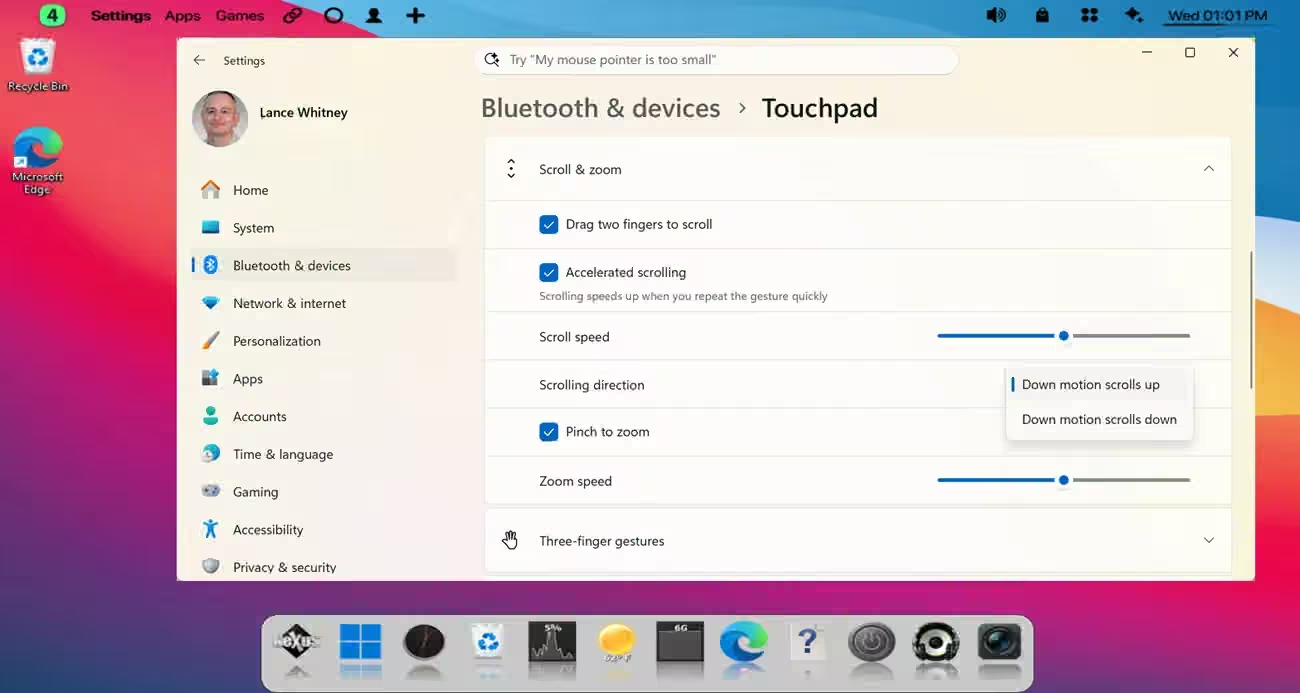
Auf einem Mac bewirkt das Nach-oben-Scrollen mit der Maus oder dem Trackpad eine Bewegung nach unten auf dem Bildschirm - und umgekehrt. Unter Windows ist es jedoch möglich, dass das Gegenteil der Fall ist; dies lässt sich jedoch leicht ändern. Unter Windows 11 gehen Sie zu „Einstellungen“ und wählen „Bluetooth & Geräte“. Falls Sie eine Maus verwenden, klicken Sie auf den Eintrag „Maus“ und suchen Sie nach der Option „Scrollrichtung“. Klicken Sie anschließend auf das Dropdown-Menü und ändern Sie die Einstellung auf „Bewegung nach unten scrollt nach oben“.
Wenn Sie ein Touchpad verwenden, wählen Sie diesen Eintrag aus und klicken Sie anschließend auf den Eintrag „Scrollen & Zoomen“. Klicken Sie auf das Dropdown-Menü „Scrollrichtung“ und wählen Sie „Nach unten scrollen bedeutet nach oben scrollen“.