Ich habe den KI-Agenten von Perplexity unter Windows genutzt, um 5 komplexe Aufgaben zu bewältigen - das hat mich am meisten beeindruckt.
Perplexitys KI-gesteuerter Personalcomputer für Windows ist nicht mehr auf Macs beschränkt - er kann komplexe Aufgaben auf Ihrem PC ohne oder mit nur geringer Eingabe von Ihnen erledigen.

Folgen Sie Windows-Office.net: Fügen Sie uns als bevorzugte Quelle bei Google hinzu
Agentic AI ist dafür konzipiert, Ihnen Zeit und Arbeitsaufwand zu ersparen, indem sie komplexe, mehrstufige Aufgaben auf Ihrem Computer ohne oder mit nur geringer Interaktion von Ihnen erledigt. Beschreiben Sie einfach die Aufgabe Ihrer bevorzugten KI - sie sollte die erforderlichen Schritte ganz von selbst ausführen. Zu den Unternehmen, die eigene agentic AIs einführen, zählt auch Perplexity, das seine im Desktop-Programm integrierte „Personal Computer“-Funktion bewirbt.
Bisher nur für Mac verfügbar, ist Perplexity Personal Computer nun auch für Windows erhältlich - und zwar sowohl für Windows 11 als auch für Windows 10. Die einzige Voraussetzung ist, dass Sie einen der kostenpflichtigen Pläne von Perplexity abonnieren - nämlich Pro, Max oder Enterprise. Danach müssen Sie die neueste Perplexity-App für Windows herunterladen und installieren; diese finden Sie auf der Perplexity-Downloadseite oder im Microsoft Store.
Nach der Installation kann die Perplexity-App auf verschiedene Weise mit Ihren Inhalten interagieren. Erstens kann sie auf Ihre lokalen Dateien zugreifen. Zweitens kann sie beliebige native Anwendungen auf Ihrem Windows-Computer nutzen. Drittens kann sie eine Verbindung zu Dateien in Cloud-Diensten wie OneDrive, Google Drive, Box und Dropbox herstellen und mit ihnen arbeiten.
Neben der Eingabe Ihrer Anfrage über die Tastatur können Sie sie auch mündlich äußern. Mit der Sprechfunktion von Perplexity können Sie ein Dialoggespräch mit der KI führen, um eventuelle Fragen oder Unklarheiten zu klären, bevor die KI die gestellte Aufgabe bearbeitet.
So startet man
Beim ersten Start der Perplexity-Windows-App wird Sie gefragt, ob die KI auf Ihre lokalen Dateien zugreifen soll. Um dem PC den Zugriff darauf zu gewähren, klicken Sie auf die Schaltfläche „Lokalen Zugriff aktivieren“.
Anschließend können Sie Connectoren für Drittanbieter-Dienste hinzufügen, damit Perplexity eine Verbindung zu diesen herstellen kann. Dazu wählen Sie im linken Bereich die Option „Anpassen“. Auf dem Bildschirm mit den Connectoren klicken Sie auf den Namen des Dienstes, den Sie hinzufügen möchten. Auf dem nächsten Bildschirm klicken Sie auf die Schaltfläche „Connector hinzufügen“ und melden sich anschließend beim Dienst an, um die Verbindung herzustellen.
Bei dem Prompt klicken Sie einfach auf die Schaltfläche „Computer“, um eine Aufgabe über den Personal Computer zu übermitteln. Klicken Sie auf das Dropdown-Menü, um ein Modell auszuwählen - Sie werden feststellen, dass Perplexity eine Vielzahl verschiedener Modelle anbietet. Für den Personal Computer reicht es aus, das Standardmodell auszuwählen; das sollte für die meisten Aufgaben ausreichen.
Genau wie ich kürzlich mit der Perplexity-Mac-App gemacht habe, gab ich der Funktion „Personal Computer“ in der Windows-App eine Reihe von Aufgaben, die sie ausführen sollte. Anfangs stieß ich bei früheren Versionen der Windows-App auf Probleme: Perplexity warf stets einen Fehler aus, sobald ich sie bat, eine Aufgabe auszuführen, die den Zugriff auf lokale Ordner und Dateien erforderte. Doch in der neuesten Version der App scheint Perplexity dieses Problem behoben zu haben.
Nun, hier sind die Aufgaben, die ich ihm gegeben habe, und wie es sie bewältigt hat.
1. Fassen Sie bestimmte Dateien in meinem lokalen Downloads-Ordner zusammen.
Hier wollte ich eine Zusammenfassung bestimmter medizinischer Unterlagen, die ich als PDF-Dateien heruntergeladen hatte. Ich gab Perplexity folgende Aufgabe: „Scannen und lesen Sie alle PDF-Dateien in meinem lokalen Downloads-Ordner. Erstellen Sie eine zweiseitige Zusammenfassung der Informationen aus diesen Dateien. Zeigen Sie die Zusammenfassung hier an und fügen Sie sie als herunterladbare Datei bei.“
Als Antwort fasste die KI die Dateien so zusammen, wie ich es verlangt hatte, und erstellte eine herunterladbare PDF-Datei, die ich mir ansehen und ausdrucken konnte. Perplexity fand sogar Duplikate unter den Dateien und berücksichtigte diese in seiner Analyse. Die Zusammenfassung selbst war knapp, aber detailliert - sie enthielt genau die richtigen Informationen.

2. Zusammenfassung von Artikeln aus OneDrive in der Cloud
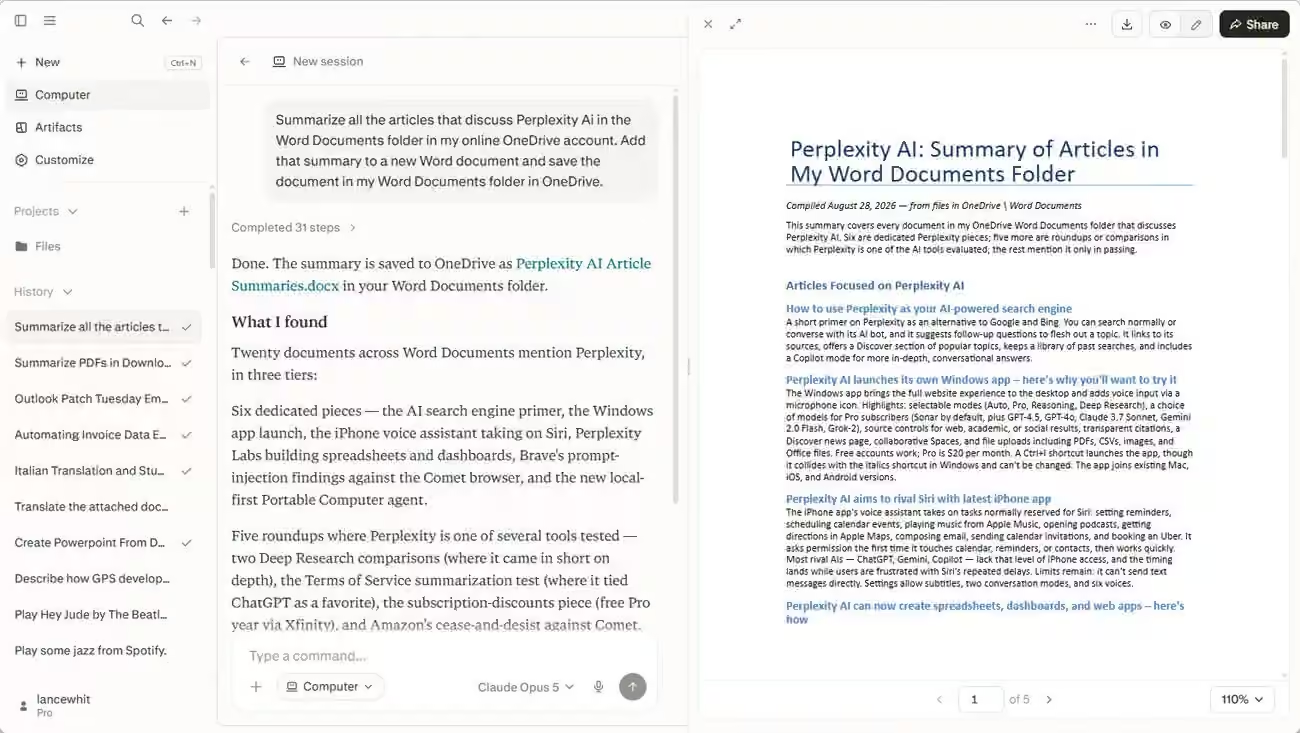
Für dieses Projekt brauchte ich eine Zusammenfassung aller Artikel, in denen es um Perplexity geht. Ich wollte jedoch, dass die KI meinen Online-OneDrive-Ordner nach diesen Artikeln durchsucht. Ich gab der KI folgende Anweisung: „Fassen Sie alle Artikel zusammen, in denen es um Perplexity AI geht, im Ordner „Word-Dokumente“ meines Online-OneDrive-Kontos. Fügen Sie diese Zusammenfassung in ein neues Word-Dokument ein und speichern Sie dieses im Ordner „Word-Dokumente“ auf OneDrive.“ Um dies einzurichten, musste ich Microsoft 365 als Connector hinzufügen - was ich bereits getan hatte.
Perplexity fand alle relevanten Dokumente in OneDrive und erstellte anschließend eine fünfseitige Zusammenfassung. Die Informationen erschienen im Chat-Fenster und waren außerdem als herunterladbares Word-Dokument verfügbar. Die Zusammenfassung war sehr umfassend. Da es sich dabei um Artikel handelte, die ich selbst geschrieben hatte, konnte ich bestätigen, dass alle Details korrekt waren - ohne jegliche Fehler oder Unstimmigkeiten.
3. Unbeantwortete E-Mails und Entwürfe für Antworten finden
Anschließend wollte ich gerne E-Mails finden, auf die ich noch nicht geantwortet hatte. In diesem Fall gab ich Perplexity folgende Anweisung: „Finden Sie alle E-Mails der letzten sechs Monate in allen meinen Microsoft Outlook-Ordnern sowie in allen meinen E-Mail-Konten, bei denen Fragen an mich gestellt wurden, die noch unbeantwortet sind. Entwerfen Sie für jede dieser E-Mails eine Antwort und zeigen Sie mir die Entwürfe, bevor etwas gesendet wird.“
In seiner Antwort entdeckte die KI sechs unbeantwortete E-Mails in meinem Posteingang sowie in anderen Ordnern. Anschließend entwarf sie Antworten auf jede E-Mail, die ich kopierte, in Outlook einfügte und anschließend in meinen eigenen Worten überarbeitete.

4. Eine wiederkehrende Aufgabe einrichten
Perplexity kann wiederkehrende Aufgaben planen. Danach erhalten Sie jeweils Alarme oder Benachrichtigungen, sobald die Aufgabe ausgeführt wird. In diesem Fall habe ich die KI gebeten: „Teilen Sie mir mit, wann es eine bedeutsame Veröffentlichung oder offizielle Ankündigung zu Doctor Who gibt - sei es neue Folgen, Specials, Trailer, Besetzungsnachrichten, Veröffentlichungen auf Heimvideos, gefundene verlorene Folgen oder Termine von Conventions. Nennen Sie dabei die Quelle, das Datum sowie den Grund, warum die Information wichtig ist.“
Perplexity lieferte mir die neuesten Nachrichten zu Doctor Who und versprach, jeden Morgen gegen 9 Uhr ET offizielle sowie fanbasierte Nachrichtenquellen zu überprüfen und mich zu informieren, sobald etwas Neues auftaucht - inklusive Quelle, Datum und Begründung, warum es wichtig ist.

5. Dateien konvertieren
Bei diesem Auftrag wollte ich ältere Word- und Excel-Dateien in das moderne Format umwandeln. Ich fragte Perplexity: „Wandeln Sie alle älteren .doc- und .xls-Dateien aus meinem lokalen Dokumenten-Ordner auf diesem Computer in moderne Formate um. Bewahren Sie die Originaldateien in einem Ordner namens „Legacy“ auf und zeigen Sie mir eine Liste aller umgewandelten Dateien.“
Dieser Vorgang erwies sich als schwieriger als erwartet, da die KI auf mehrere Hindernisse stieß. Zunächst war der Zugriff auf Ordner blockiert. Anschließend konnte Perplexity die älteren Dateien nicht in einen neuen „Legacy“-Ordner schreiben. Im Laufe des Prozesses tauchten weitere Probleme auf; bei einigen davon war meine Genehmigung bzw. mein Einschreiten erforderlich, um sie zu lösen.
Doch bei jedem Hindernis gelang es der KI, eine Lösung zu finden - was mich beeindruckte. Am Ende konnte Perplexity die Aufgabe mit einigen geringfügigen Anpassungen erledigen, und das Ergebnis war die Wartezeit wert.

Trotz einiger kleinerer Probleme erwies sich der Perplexity-PC-Agent für Windows als genauso effektiv und hilfreich wie die Mac-Version. Da Windows meine Hauptarbeitsumgebung ist, kann ich nun auf Perplexity zurückgreifen, um bestimmte Aufgaben einfacher und effizienter zu erledigen, als ich es allein könnte.