Diese Funktion von iOS 18 teilt Ihre Fotos mit Apple zur Analyse. Sollten Sie sich Sorgen machen?
Die verbesserte visuelle Suche sendet Fotos an Apple, um dabei zu helfen, Wahrzeichen und andere Objekte zu erkennen. Hier erfahren Sie, warum dies bei einigen Nutzern Bedenken auslöst und wie man die Funktion deaktiviert.
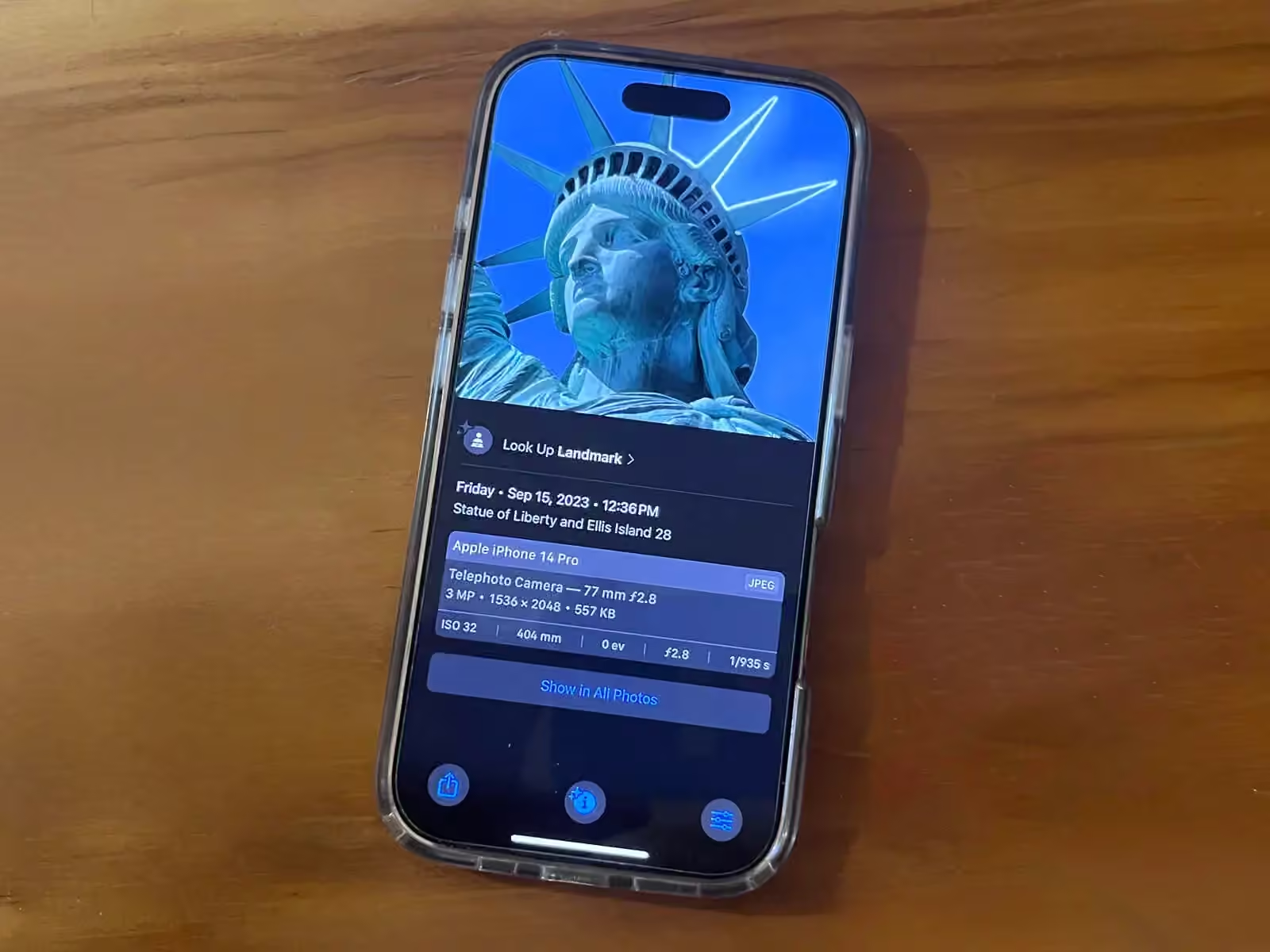
Möchten Sie mehr über ein Wahrzeichen, ein Gemälde, ein Tier, eine Pflanze, eine Speise oder ein anderes Objekt erfahren, das Sie mit der Kamera Ihres iPhones aufgenommen haben? Das ist jetzt möglich dank einer Funktion in iOS 18.1 namens „Erweiterte visuelle Suche“.
Durch das Scannen und Analysieren von Fotos kann dieses Tool bestimmte Objekte kategorisieren und sogar mittels Websuche identifizieren. Die verbesserte visuelle Suche ist außerdem auf einem iPad mit iPadOS 18.1 sowie auf einem Mac mit macOS Sequoia 15.1 verfügbar.
Klingt großartig, oder? Nun, das kommt darauf an. Eine ähnliche Funktion namens „Visual Look Up“ wurde erstmals mit iOS 16 eingeführt; solche Funktionen existieren also bereits seit ein paar Jahren. Doch die „Enhanced Visual Search“ ist fortgeschrittener - sie teilt Ihre Fotos mit Apple, damit die richtigen Details zum jeweiligen Objekt ermittelt werden können. Diese Tatsache hat bei vielen Menschen Bedenken hinsichtlich des Datenschutzes ausgelöst - zumal die Freigabe der Fotos standardmäßig aktiviert ist.
Wie die verbesserte visuelle Suche funktioniert
Öffnen Sie auf Ihrem iPhone (oder iPad bzw. Mac) ein Foto, das ein erkennbares Objekt enthält. Ich habe ein Foto der Freiheitsstatue ausgewählt.
Falls das Objekt von der erweiterten visuellen Suchfunktion unterstützt wird, zeigt das Informationssymbol unten eine kleine Sternchen in der oberen linken Ecke an. Tippen Sie auf das Informationssymbol - die Suchfunktion ordnet das Objekt anschließend als Wahrzeichen, Kunstwerk, Tier, Pflanze oder etwas anderes ein. Tippen Sie auf die Option „Suchen“, um eine Websuche durchzuführen; dabei wird der Name des Objekts angezeigt und Sie können beliebige Suchergebnisse auswählen, um mehr darüber zu erfahren.
Aber hier liegt das Problem: Um diese Suche durchzuführen, muss Apple das Foto analysieren. Da es potenziell Millionen von Wahrzeichen, Tieren und anderen häufig vorkommenden Objekten gibt, die als Übereinstimmung in Frage kommen könnten, kann diese Analyse nicht auf Ihrem Gerät erfolgen. Deswegen müssen die Fotos an Apple weitergegeben und auf dessen Servern analysiert werden.
Unter Berücksichtigung des Datenschutzes hat Apple potenzielle Bedenken hinsichtlich des Teilens von Fotos vorweggenommen. Auf einer Webseite mit dem Titel „Fotos & Datenschutz“ erklärte das Unternehmen, wie die erweiterte visuelle Suche funktioniert:
„Die verbesserte visuelle Suchfunktion in Fotos ermöglicht es Ihnen, nach Fotos mithilfe von Wahrzeichen oder Sehenswürdigkeiten zu suchen“, heißt es auf der Seite. „Ihr Gerät vergleicht die Orte in Ihren Fotos dabei privat mit einem globalen Index, den Apple auf unseren Servern verwaltet. Wir setzen homomorphe Verschlüsselung sowie differenzielle Datenschutzmaßnahmen ein und nutzen außerdem einen OHTTP-Relay, der Ihre IP-Adresse verbirgt. Dadurch kann Apple keine Informationen aus Ihren Fotos erfahren.“
Falls das verwirrend ist, hier eine Übersetzung des Fachjargons in dieser Erklärung.
Homomorphe Verschlüsselung ermöglicht es einem Unternehmen wie Apple, verschlüsselte Daten zu analysieren, ohne sie zuvor entschlüsseln zu müssen. Das bedeutet, dass niemand bei Apple Ihre Fotos einsehen kann, um sie mit anderen Einträgen in den Unternehmensdatenbanken abzugleichen.
Differenzielle Privatsphäre ist eine Methode, potenziell vertrauliche oder sensible Informationen zu teilen, während die Privatsphäre des Einzelnen geschützt wird.
Schließlich ist ein OHTTP (Oblivious HTTP)-Relay eine Art HTTP-Anfrage, die bestimmte Informationen vor der dritten Website verborgen hält - etwas, was Apple ebenfalls für seine Private Relay-Funktion nutzt.
Auch wenn die erweiterte visuelle Suche Ihre Fotos an Apple weitergibt, tut das Unternehmen sein Bestes, um Ihre Privatsphäre zu schützen und die Daten so anonym wie möglich zu machen.
Persönlich würde ich mir darüber keine allzu großen Sorgen machen. Falls Sie jedoch Bedenken hinsichtlich der Privatsphäre haben und der Meinung sind, dass die erweiterte visuelle Suche das Risiko nicht wert ist, können Sie diese Funktion ganz einfach deaktivieren.
So deaktiviert man die erweiterte visuelle Suche
Auf Ihrem iPhone oder iPad gehen Sie zu „Einstellungen“, wählen Sie „Apps“ und tippen Sie anschließend auf „Fotos“. Deaktivieren Sie den Schalter für „Erweiterte visuelle Suche“. Auf einem Mac öffnen Sie die Foto-App und gelangen in Ihre Bibliothek. Klicken Sie oben auf das Menü „Fotos“ und wählen Sie „Einstellungen“. Unter dem Reiter „Allgemein“ deaktivieren Sie das Häkchen für „Erweiterte visuelle Suche“.